دليل لفهم اتصالات الشبكة في Windows
ما البرامج التي تتصل بالإنترنت في Windows؟
عندما تتصفح الإنترنت أو تُعدّ مستندات أو تطوّر برامج على جهاز Windows، أو عندما تعمل التطبيقات في الخلفية، قد تُنشأ اتصالات بأنظمة بعيدة. ولكن كيف يمكنك معرفة أي برنامج يتصل بأي وجهة؟
ابدأ بالأدوات المدمجة في Windows
يوفّر Windows عدة أدوات لفحص نشاط الشبكة. ابحث عن مراقب الموارد (Resource Monitor) في قائمة ابدأ وافتحه، ثم اختر علامة التبويب الشبكة وافحص قسم اتصالات TCP. يمكنك هناك رؤية العمليات والعناوين البعيدة.
إذا كنت تفضّل سطر الأوامر، فافتح موجّه الأوامر وشغّل netstat -ano. يعرض هذا الأمر نقاط نهاية الاتصالات ومعرّفات العمليات (PID). ويمكنك مطابقة معرّف العملية مع برنامج قيد التشغيل باستخدام «إدارة المهام». هذه الأدوات مفيدة، لكن فحص أعداد كبيرة من العناوين والاتصالات المتغيرة باستمرار قد يستغرق وقتًا.
اعرض التطبيقات واتصالاتها البعيدة معًا
يجمع WhoIsConnected اتصالات الشبكة المكتشفة بحسب تطبيقات Windows التي أنشأتها. تعرض الشاشة الرئيسية أسماء التطبيقات ومعرّفات العمليات (PID) ومعلومات الشبكات البعيدة وعناوين IPv4 وIPv6 عند توفرها.
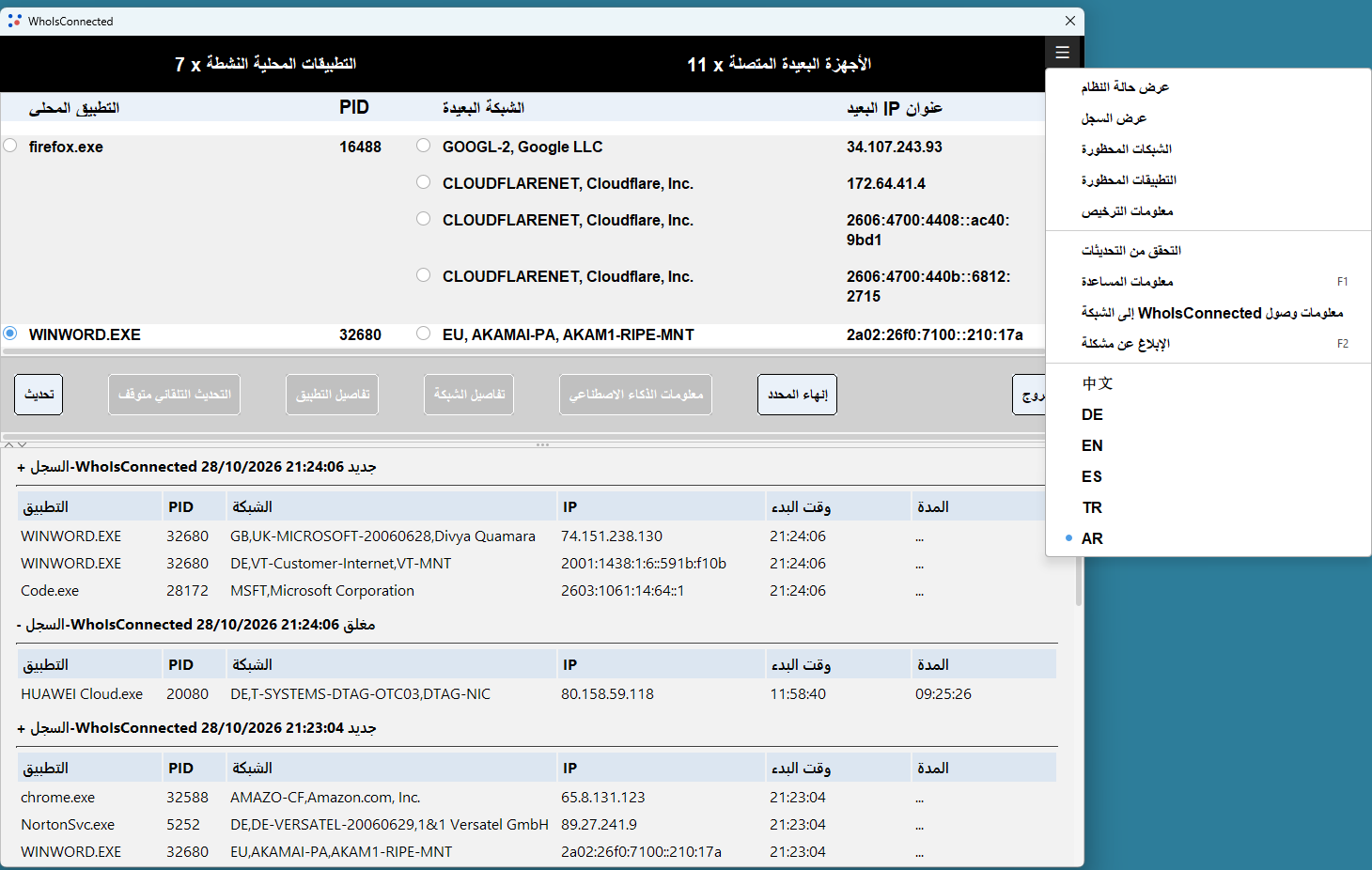
يُظهر المثال اتصالات أنشأتها خدمات Windows وتطبيق أمني وأداة تطوير. ولا يعني وجود اتصال أن التطبيق ضار تلقائيًا أو أن الاتصال غير ضروري.
افحص عناوين IP والشبكات البعيدة
ليس كل عنوان IP غير معروف مثيرًا للريبة. لمعرفة المزيد عن عنوان IPv4 أو IPv6 محدد، يمكنك استخدام خدمة WHOIS عامة مثل who.is.
يوفّر WhoIsConnected Premium معلومات تفصيلية عن الشبكات داخل التطبيق لعناوين IP الموجودة في جدول الاتصالات. وبذلك يمكنك فحص اتصالات متعددة دون البحث عن كل عنوان على موقع منفصل.
قد توفر سجلات WHOIS مؤشرات عن الجهة المشغّلة للشبكة، لكنها لا تحدد بشكل قاطع الخدمة المستخدمة أو سبب إنشاء التطبيق للاتصال أو مدى أمانه.
افحص أولًا، ثم قرّر بشأن الوصول
- راقب: حدّد التطبيق أو العملية التي أنشأت اتصالًا غير متوقع.
- افحص: تحقّق من عنوان IP البعيد ومعلومات الشبكة أو التطبيق المتاحة.
- قرّر: قيّم ما إذا كان الاتصال يتوافق مع السلوك المتوقع من التطبيق.
- راقب مجددًا: حدّث العرض لمعرفة ما إذا كان نشاط الشبكة قد تغيّر.
ماذا عن الاتصالات التي تظهر ثم تختفي؟
يسجّل سجل WhoIsConnected (Logger) الاتصالات المكتشفة حديثًا والاتصالات التي أُغلقت عند تحديث بيانات الاتصال. وبذلك يمكنك مقارنة الملاحظات عبر الزمن بدل الاعتماد على لقطة واحدة.
لا يقوم Logger بتسجيل حزم الشبكة باستمرار. وقد لا تُسجّل الاتصالات التي تبدأ وتنتهي بين تحديثين.
مراقبة مجانية وتحكم إضافي اختياري عبر Premium
يتيح الإصدار المجاني عرض نشاط الشبكة المكتشف للتطبيقات وإنهاء تطبيق محدد. ويضيف Premium معلومات تفصيلية عن التطبيقات والشبكات وتحليلات مدعومة بالذكاء الاصطناعي وإمكانية حظر الشبكات أو إلغاء حظرها. ولا يضمن حظر عنوان IP واحد إيقاف جميع اتصالات التطبيق المستقبلية.
اكتشف الوجهات التي تتصل بها تطبيقات Windows
جرّب WhoIsConnected على Windows 10 أو Windows 11. لا يلزم التسجيل.
تنزيل WhoIsConnectedتنزيل مجاني · Windows 10/11 · الإصدار 2.0.1
معلومات إضافية
تتناول المقالة Who Decides When an Application Needs the Internet? رؤية نشاط الشبكة ونية المستخدم والتحكم الواعي. اقرأ المقالة على Zenodo.