Leitfaden zur Netzwerktransparenz unter Windows
Welche Programme verbinden sich unter Windows mit dem Internet?
Ihr Windows-PC kann mit entfernten Systemen kommunizieren, während Sie im Internet surfen, Dokumente schreiben, Software entwickeln oder Anwendungen im Hintergrund laufen lassen. Wie finden Sie heraus, welches Programm eine Verbindung herstellt und wohin?
Beginnen Sie mit den integrierten Windows-Werkzeugen
Windows bietet verschiedene Möglichkeiten, Netzwerkaktivitäten zu untersuchen. Öffnen Sie den Ressourcenmonitor (suchen Sie im Startmenü nach „Ressourcenmonitor“), wählen Sie die Registerkarte Netzwerk und betrachten Sie die TCP-Verbindungen. Dort können Prozesse und ihre Remoteadressen angezeigt werden.
Für die Kommandozeile öffnen Sie die Eingabeaufforderung und führen netstat -ano aus. Der Befehl zeigt Verbindungsendpunkte und Prozess-IDs (PIDs). Über den Task-Manager können Sie eine PID einem laufenden Prozess zuordnen. Diese Werkzeuge sind hilfreich, doch viele Adressen und wechselnde Verbindungen auszuwerten, kann aufwendig sein.
Anwendungen und ihre entfernten Verbindungen gemeinsam betrachten
WhoIsConnected gruppiert erkannte Netzwerkverbindungen nach den Windows-Anwendungen, die sie hergestellt haben. Die Hauptansicht zeigt Anwendungsnamen, PIDs, Informationen über entfernte Netzwerke und IP-Adressen – einschließlich IPv4 und IPv6, sofern vorhanden.
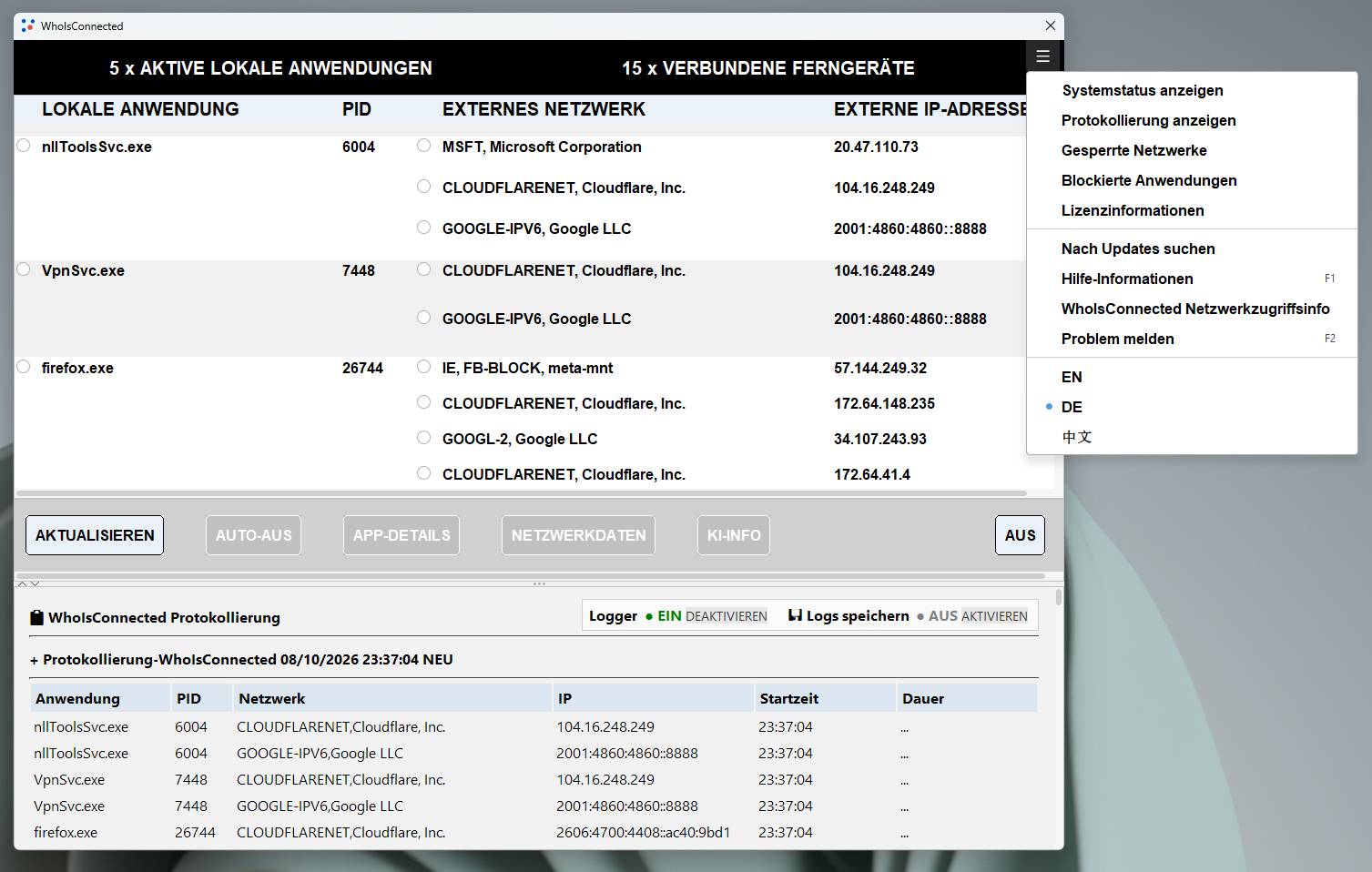
Der Screenshot zeigt beispielsweise Verbindungen von Windows-Diensten, einer Sicherheitsanwendung und einem Entwicklungswerkzeug. Eine vorhandene Verbindung bedeutet nicht automatisch, dass eine Anwendung schädlich oder die Kommunikation unnötig ist.
Entfernte IP-Adressen und Netzwerke untersuchen
Eine unbekannte IP-Adresse ist nicht automatisch verdächtig. Für eine einzelne IPv4- oder IPv6-Adresse können Sie einen öffentlichen WHOIS-Dienst wie who.is verwenden, um mehr über das zugehörige Netzwerk oder die Organisation zu erfahren.
WhoIsConnected Premium stellt innerhalb der Anwendung detaillierte Netzwerkinformationen für IP-Adressen aus der Verbindungstabelle bereit. So lassen sich mehrere Verbindungen leichter untersuchen, ohne jede Adresse einzeln auf einer externen Website nachschlagen zu müssen.
WHOIS-Einträge können Hinweise auf den Netzbetreiber geben. Sie verraten jedoch nicht zwangsläufig, welcher Dienst beteiligt ist, warum eine Anwendung die Verbindung hergestellt hat oder ob die Verbindung sicher ist.
Erst untersuchen, dann über die Zulassung entscheiden
- Beobachten: Ermitteln Sie die Anwendung oder den Prozess mit einer unerwarteten Verbindung.
- Untersuchen: Prüfen Sie die entfernte IP-Adresse und verfügbare Netzwerk- oder Anwendungsdetails.
- Entscheiden: Überlegen Sie, ob die Kommunikation zu dem passt, was die Anwendung Ihrer Meinung nach tun soll.
- Erneut beobachten: Aktualisieren Sie die Ansicht und prüfen Sie, ob sich die Netzwerkaktivität verändert.
Was ist mit Verbindungen, die erscheinen und verschwinden?
Der WhoIsConnected Logger erfasst neu erkannte und geschlossene Verbindungen, wenn die Verbindungsdaten aktualisiert werden. So können Sie Beobachtungen über die Zeit vergleichen, statt sich auf eine einzelne Momentaufnahme zu verlassen.
Der Logger ist keine kontinuierliche Paketaufzeichnung. Verbindungen, die vollständig zwischen zwei Aktualisierungen entstehen und enden, werden möglicherweise nicht erfasst.
Kostenlose Übersicht und optionale Premium-Steuerung
Mit der Free Edition können Sie erkannte Netzwerkaktivitäten von Anwendungen anzeigen und eine ausgewählte Anwendung beenden. Premium ergänzt vertiefte Anwendungs- und Netzwerkinformationen, KI-gestützte Analysen sowie Funktionen zum Blockieren und Freigeben von Netzwerken. Das Blockieren einer einzelnen IP-Adresse verhindert nicht zwangsläufig alle künftigen Verbindungen einer Anwendung.
Sehen Sie, wohin sich Ihre Windows-Anwendungen verbinden
Testen Sie WhoIsConnected unter Windows 10 oder Windows 11. Keine Registrierung erforderlich.
WhoIsConnected herunterladenKostenloser Download · Windows 10/11 · Version 1.9.2
Weiterführende Informationen
Der Fachartikel Who Decides When an Application Needs the Internet? behandelt Netzwerktransparenz, Nutzerabsicht und informierte Kontrolle. Fachartikel auf Zenodo lesen。