Guía de transparencia de red en Windows
¿Qué programas de Windows se conectan a Internet?
Tu PC con Windows puede comunicarse con sistemas remotos mientras navegas por Internet, escribes documentos, desarrollas software o dejas aplicaciones ejecutándose en segundo plano. ¿Cómo puedes averiguar qué programa establece una conexión y a dónde se conecta?
Empieza con las herramientas integradas de Windows
Windows ofrece varias formas de examinar la actividad de red. Abre el Monitor de recursos (búscalo en el menú Inicio), selecciona la pestaña Red y consulta las Conexiones TCP. Allí puedes ver los procesos y sus direcciones remotas.
Si prefieres la línea de comandos, abre el Símbolo del sistema y ejecuta netstat -ano. Este comando muestra los extremos de las conexiones y los identificadores de proceso (PID). Puedes utilizar el Administrador de tareas para relacionar un PID con un proceso en ejecución. Estas herramientas son útiles, pero analizar muchas direcciones y conexiones cambiantes puede resultar laborioso.
Consulta las aplicaciones y sus conexiones remotas en un mismo lugar
WhoIsConnected agrupa las conexiones de red detectadas según las aplicaciones de Windows que las han establecido. La vista principal muestra los nombres de las aplicaciones, los PID, información sobre las redes remotas y las direcciones IP, incluidas IPv4 e IPv6 cuando están disponibles.
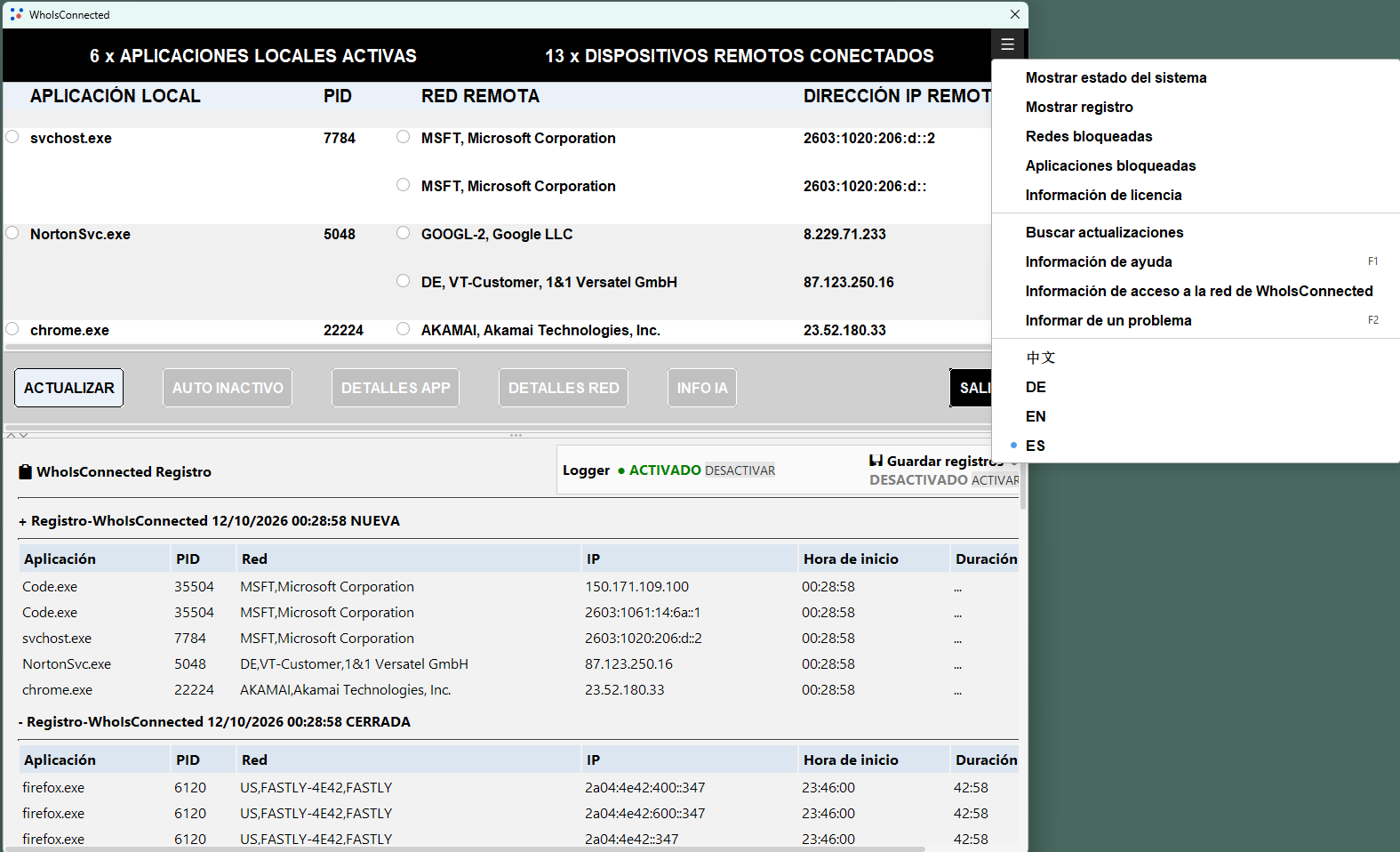
El registro ayuda a observar las conexiones detectadas a lo largo del tiempo. La existencia de una conexión no significa automáticamente que una aplicación sea maliciosa o que la comunicación sea innecesaria.
Examina las direcciones IP y redes remotas
Una dirección IP desconocida no es necesariamente sospechosa. Para consultar una dirección IPv4 o IPv6 concreta, puedes utilizar un servicio WHOIS público como who.is y obtener información sobre la red o la organización correspondiente.
WhoIsConnected Premium proporciona dentro de la aplicación información detallada sobre las redes asociadas a las direcciones IP de la tabla de conexiones. Esto facilita el análisis de varias conexiones sin tener que buscar cada dirección por separado en un sitio web externo.
Los registros WHOIS pueden ofrecer pistas sobre el operador de una red. Sin embargo, no indican necesariamente qué servicio interviene, por qué una aplicación estableció la conexión ni si esta es segura.
Investiga antes de decidir si permites una conexión
- Observa: Identifica la aplicación o el proceso que presenta una conexión inesperada.
- Investiga: Comprueba la dirección IP remota y los detalles disponibles sobre la red o la aplicación.
- Decide: Valora si la comunicación coincide con lo que esperas que haga la aplicación.
- Vuelve a observar: Actualiza la vista y comprueba si ha cambiado la actividad de red.
¿Qué ocurre con las conexiones que aparecen y desaparecen?
El registro de conexiones de WhoIsConnected recoge las conexiones recién detectadas y las que se han cerrado cuando se actualizan los datos de conexión. Así puedes comparar las observaciones a lo largo del tiempo en lugar de depender de una única instantánea.
Este registro no es una captura continua de paquetes. Es posible que no se registren las conexiones que comienzan y terminan por completo entre dos actualizaciones.
Vista general gratuita y control Premium opcional
Con la edición gratuita puedes ver la actividad de red detectada de las aplicaciones y finalizar una aplicación seleccionada. Premium añade información más detallada sobre aplicaciones y redes, análisis asistidos por IA y funciones para bloquear y permitir redes. Bloquear una dirección IP concreta no impide necesariamente todas las conexiones futuras de una aplicación.
Descubre a dónde se conectan tus aplicaciones de Windows
Prueba WhoIsConnected en Windows 10 o Windows 11. No es necesario registrarse.
Descargar WhoIsConnectedDescarga gratuita · Windows 10/11 · Versión 1.9.2
Información adicional
El artículo técnico Who Decides When an Application Needs the Internet? trata sobre la transparencia de red, la intención del usuario y el control informado. Leer el artículo en Zenodo.