Windows 网络连接可见性指南
如何查看 Windows 中哪些程序正在连接互联网?
当您浏览网页、编写文档、开发软件,或只是让应用程序在后台运行时,Windows 电脑也可能正在与远程系统通信。那么,怎样才能知道是哪个程序建立了连接,又连接到了哪里?
先使用 Windows 自带的工具
Windows 提供了多种查看网络活动的方法。打开资源监视器(在“开始”菜单中搜索“资源监视器”),选择网络选项卡,查看TCP 连接。这里可以显示进程及其远程地址。
如果您习惯使用命令行,可以打开命令提示符并运行 netstat -ano。该命令会列出连接端点和进程 ID(PID)。您可以通过任务管理器将 PID 对应到正在运行的进程。这些工具很有用,但面对大量地址和不断变化的连接时,分析起来可能比较费时。
同时查看应用程序及其远程连接
WhoIsConnected 按建立连接的 Windows 应用程序对检测到的网络连接进行分组。主界面显示应用程序名称、PID、远程网络信息以及 IP 地址;存在相应连接时,也会显示 IPv4 和 IPv6 地址。
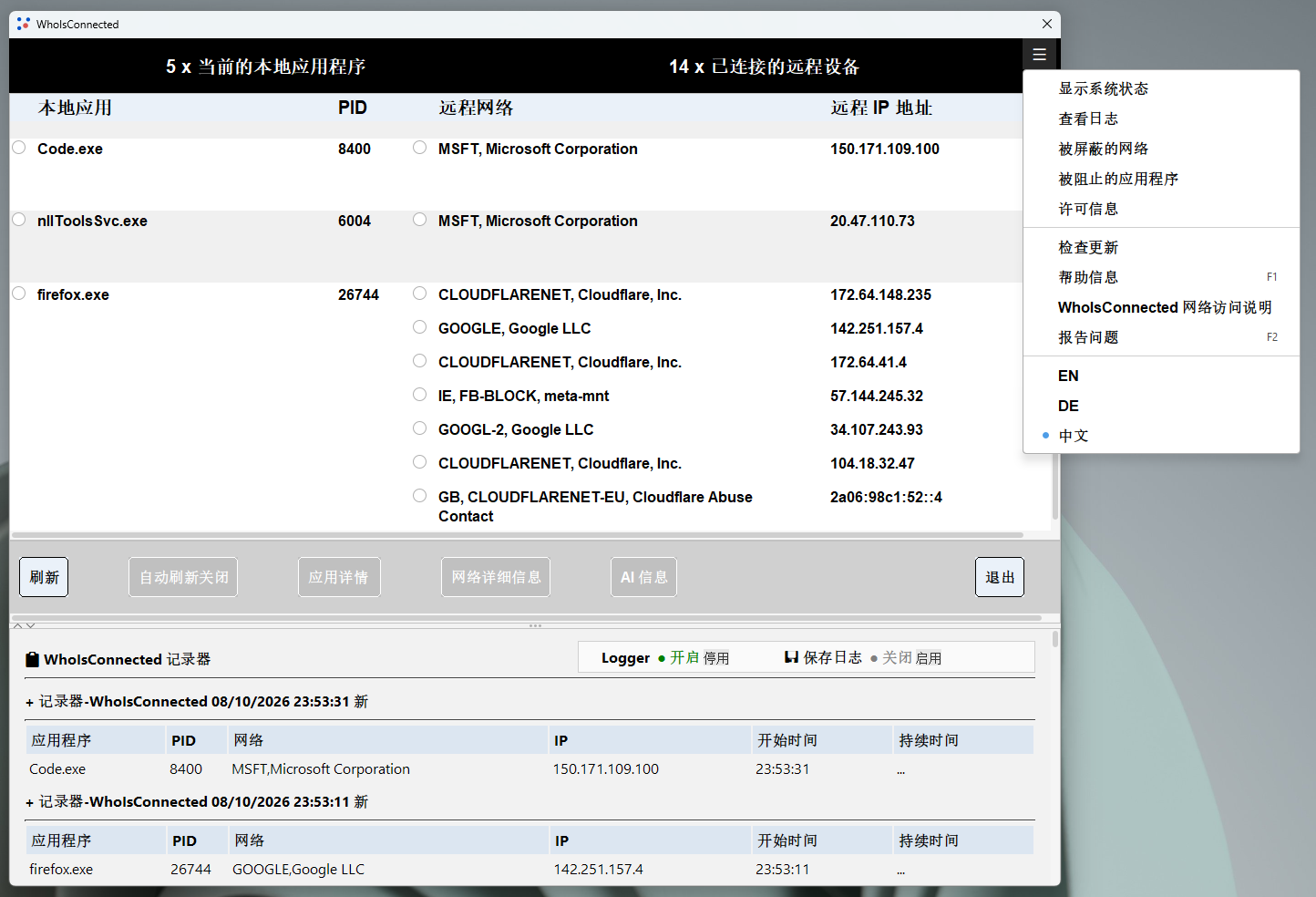
例如,截图展示了 Windows 服务、安全软件和开发工具所建立的连接。存在网络连接并不意味着某个应用程序具有恶意,也不意味着该通信没有必要。
调查远程 IP 地址和网络
陌生的 IP 地址并不一定可疑。如果只想查询某一个 IPv4 或 IPv6 地址,可以使用 who.is 等公开 WHOIS 查询服务,了解该地址关联的网络或机构。
WhoIsConnected Premium 可在应用程序内部提供连接表中 IP 地址的详细网络信息,便于调查多个连接,而不必逐一前往外部网站查询。
WHOIS 记录可以帮助识别网络运营方,但不一定能说明连接涉及的具体服务、应用程序为何建立连接,或该连接是否安全。
先调查,再决定是否允许连接
- 观察:找出建立了意外连接的应用程序或进程。
- 调查:检查远程 IP 地址,以及可用的网络或应用程序详细信息。
- 决定:判断该通信是否符合您希望应用程序执行的任务。
- 再次观察:刷新界面,查看网络活动是否发生变化。
出现后又消失的连接怎么办?
每次刷新连接数据时,WhoIsConnected Logger 都会记录新检测到的连接和已关闭的连接。这有助于您比较不同时刻的观察结果,而不只是依赖单次快照。
Logger 并非持续的数据包捕获工具。如果连接完全发生在两次刷新之间,就可能无法被检测到。
免费查看连接,可选 Premium 高级控制
免费版(Free Edition)可以查看检测到的应用程序网络活动,并终止选定的应用程序。Premium 还提供更详细的应用程序和网络信息、AI 辅助分析,以及网络阻止与解除阻止功能。阻止某一个 IP 地址,并不一定能阻止应用程序今后的所有通信。
查看 Windows 应用程序连接到了哪里
在 Windows 10 或 Windows 11 上试用 WhoIsConnected,无需注册。
下载 WhoIsConnected免费下载 · Windows 10/11 · 版本 1.9.2
延伸阅读
技术论文 Who Decides When an Application Needs the Internet?(谁来决定应用程序何时需要互联网?)探讨网络可见性、用户意图与知情控制。 在 Zenodo 阅读论文。