Windows ağ bağlantılarını anlama rehberi
Windows'ta hangi programlar internete bağlanıyor?
Windows bilgisayarınızda internette gezinirken, belge hazırlarken, yazılım geliştirirken veya uygulamalar arka planda çalışırken uzak sistemlerle bağlantılar kurulabilir. Peki hangi programın nereye bağlandığını nasıl öğrenebilirsiniz?
Windows'un yerleşik araçlarıyla başlayın
Windows, ağ etkinliğini incelemek için çeşitli araçlar sunar. Başlat menüsünde Kaynak İzleyicisi araması yaparak programı açın, Ağ sekmesini seçin ve TCP Bağlantıları bölümünü inceleyin. Burada işlemleri ve uzak adreslerini görebilirsiniz.
Komut satırını tercih ediyorsanız Komut İstemi'ni açıp netstat -ano komutunu çalıştırın. Bu komut bağlantı uç noktalarını ve işlem kimliklerini (PID) gösterir. Görev Yöneticisi aracılığıyla PID'yi çalışan bir işlemle eşleştirebilirsiniz. Bu araçlar yararlıdır; ancak çok sayıda adresi ve sürekli değişen bağlantıları incelemek zaman alabilir.
Uygulamaları ve uzak bağlantılarını birlikte görüntüleyin
WhoIsConnected, algılanan ağ bağlantılarını bağlantıyı kuran Windows uygulamalarına göre gruplandırır. Ana ekranda uygulama adları, PID'ler, uzak ağ bilgileri ve mevcut olduğunda IPv4 ile IPv6 adresleri gösterilir.
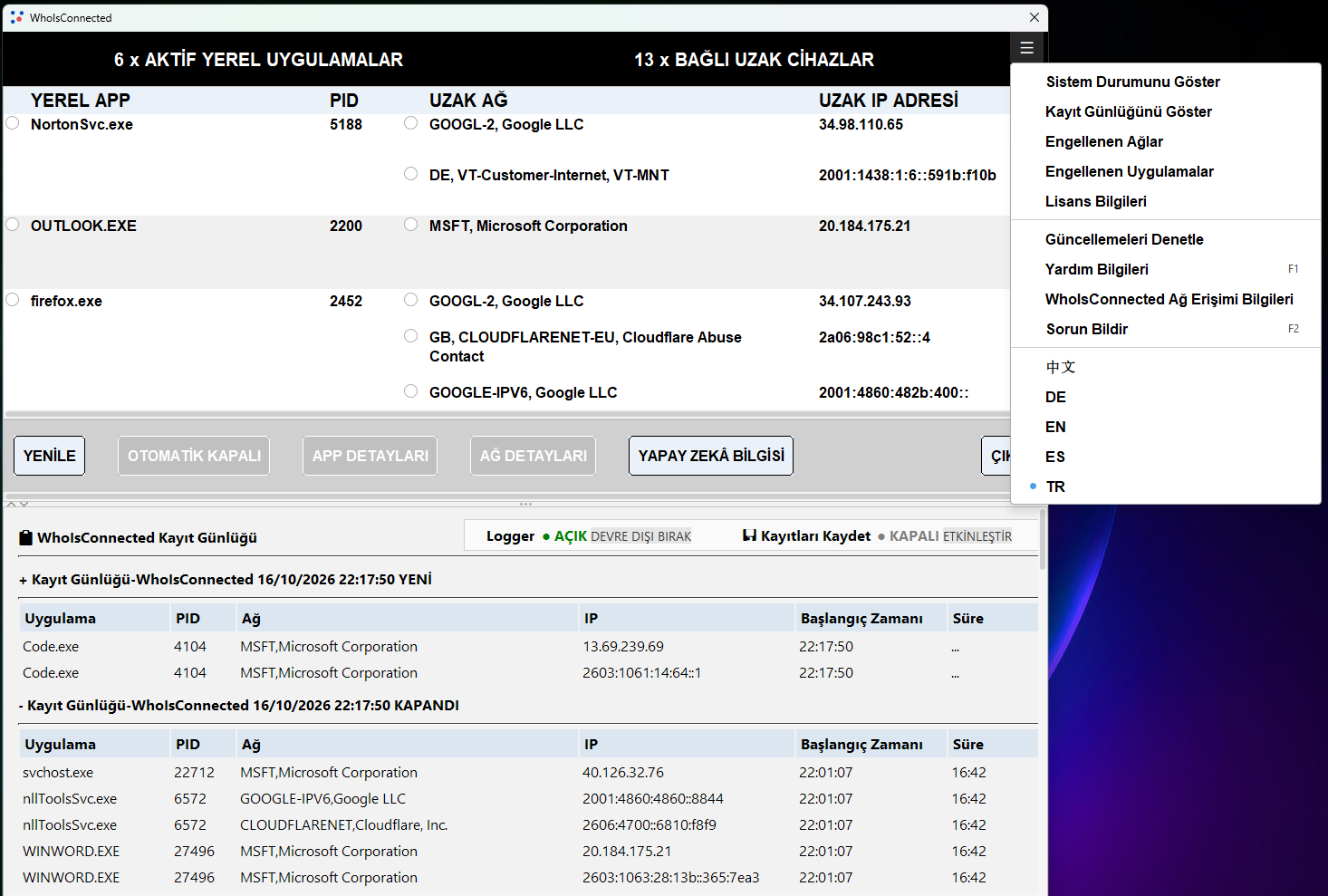
Örnekte Windows hizmetleri, bir güvenlik uygulaması ve bir geliştirme aracı tarafından kurulan bağlantılar görülür. Bir bağlantının bulunması, uygulamanın otomatik olarak zararlı olduğu veya iletişimin gereksiz olduğu anlamına gelmez.
Uzak IP adreslerini ve ağları inceleyin
Bilinmeyen bir IP adresi mutlaka şüpheli değildir. Tek bir IPv4 veya IPv6 adresi hakkında bilgi edinmek için who.is gibi herkese açık bir WHOIS hizmetinden yararlanabilirsiniz.
WhoIsConnected Premium, bağlantı tablosundaki IP adresleri için uygulama içinde ayrıntılı ağ bilgileri sunar. Böylece her adresi ayrı ayrı başka bir web sitesinde aramak zorunda kalmadan birden fazla bağlantıyı inceleyebilirsiniz.
WHOIS kayıtları ağ işletmecisi hakkında ipucu verebilir. Ancak hangi hizmetin kullanıldığını, uygulamanın bağlantıyı neden kurduğunu veya bağlantının güvenli olup olmadığını kesin olarak göstermez.
Önce inceleyin, sonra erişim hakkında karar verin
- Gözlemleyin: Beklenmedik bağlantıyı kuran uygulamayı veya işlemi belirleyin.
- İnceleyin: Uzak IP adresini ve kullanılabilir ağ ya da uygulama bilgilerini kontrol edin.
- Karar verin: İletişimin uygulamadan beklediğiniz davranışla uyumlu olup olmadığını değerlendirin.
- Yeniden gözlemleyin: Görünümü yenileyerek ağ etkinliğinin değişip değişmediğine bakın.
Görünüp kaybolan bağlantılar ne olacak?
WhoIsConnected günlüğü (Logger), bağlantı verileri güncellendiğinde yeni algılanan ve kapanan bağlantıları kaydeder. Böylece tek bir anlık görüntü yerine zaman içindeki gözlemleri karşılaştırabilirsiniz.
Logger kesintisiz paket kaydı yapmaz. İki güncelleme arasında başlayıp biten bağlantılar kaydedilmeyebilir.
Ücretsiz izleme ve isteğe bağlı Premium kontrolü
Ücretsiz sürüm, algılanan uygulama ağ etkinliğini görüntülemenizi ve seçilen bir uygulamayı sonlandırmanızı sağlar. Premium ise ayrıntılı uygulama ve ağ bilgileri, yapay zekâ destekli analizler ve ağları engelleme ya da engeli kaldırma özellikleri ekler. Tek bir IP adresinin engellenmesi, uygulamanın gelecekteki tüm bağlantılarını mutlaka durdurmaz.
Windows uygulamalarınızın nereye bağlandığını görün
WhoIsConnected'i Windows 10 veya Windows 11'de deneyin. Kayıt gerekmez.
WhoIsConnected'i indirinÜcretsiz indirme · Windows 10/11 · Sürüm 1.9.4
Ek bilgiler
Who Decides When an Application Needs the Internet? başlıklı makale, ağ görünürlüğünü, kullanıcı niyetini ve bilinçli kontrolü ele alır. Makaleyi Zenodo'da okuyun.