Warum Anwendungen blockieren, während WLAN eingeschaltet bleibt?
Wer an einem lokalen Dokument arbeitet, muss nicht jeder Anwendung den Internetzugriff erlauben. WhoIsConnected zeigt erkannte Anwendungen und ihre entfernten Netzwerke, damit Sie entscheiden können, welche Verbindungen Sie einschränken möchten.
So gehen Sie praktisch vor
- Öffnen Sie WhoIsConnected und prüfen Sie die erkannten Anwendungen und entfernten Verbindungen.
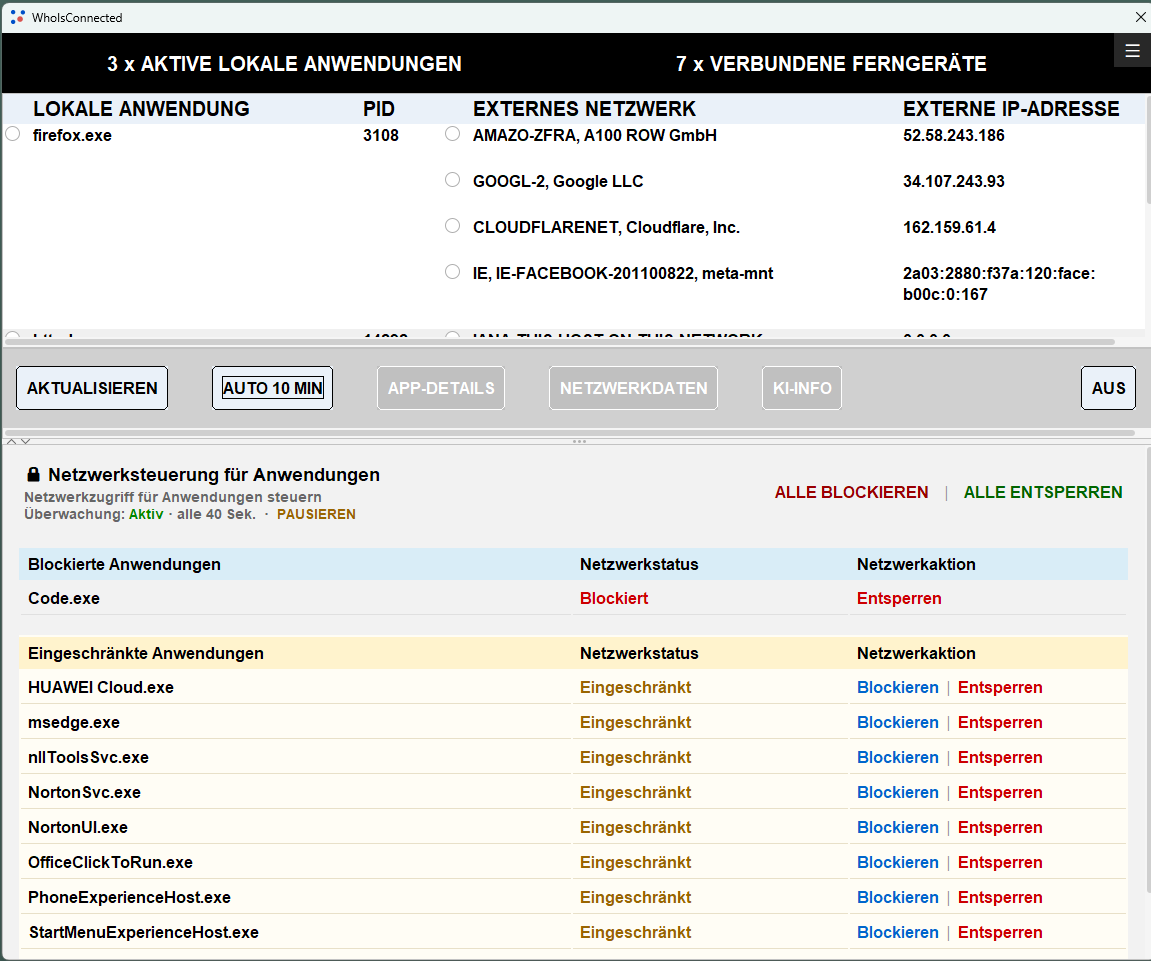
- Wählen Sie im Bereich „Netzwerksteuerung für Anwendungen“ die Funktion ALLE BLOCKIEREN, um den Netzwerkzugriff der erfassten Anwendungen einzuschränken.
- Verwenden Sie Entsperren für Anwendungen, die weiterhin Zugriff benötigen, etwa Ihren Browser oder Outlook.
- Starten Sie AUTO 10 MIN, um die Verbindungsanzeige im gewählten Intervall zu aktualisieren.
- Prüfen Sie neu erkannte Anwendungen und blockieren Sie bei Bedarf weitere.
Das bedeutet: WLAN bleibt eingeschaltet, während der Netzwerkzugriff ausgewählter Anwendungen eingeschränkt wird. Das ist nicht dasselbe wie eine Trennung von Windows vom Netzwerk. Die Sperre kann normale Funktionen beeinträchtigen. Die Anwendungs-Netzwerksteuerung erfordert WhoIsConnected Premium.
Was geschieht mit zuvor eingeschränkten Anwendungen?
Beim Start prüft WhoIsConnected die vorhandene Liste blockierter Netzwerke und zeigt zugehörige Anwendungen unter „Eingeschränkte Anwendungen“ an. Sie können entscheiden, ob eine Anwendung aktiv blockiert und überwacht oder freigegeben werden soll. So verwalten Sie zuvor eingeschränkte Anwendungen.
WhoIsConnected für Windows ausprobieren
Mit der kostenlosen Version sehen Sie erkannte Anwendungsverbindungen. Das Blockieren und Entsperren von Anwendungen sind Premium-Funktionen.
WhoIsConnected herunterladenWindows 10/11 · Kostenlose Version verfügbar