Was bedeutet die Liste „Eingeschränkte Anwendungen“?
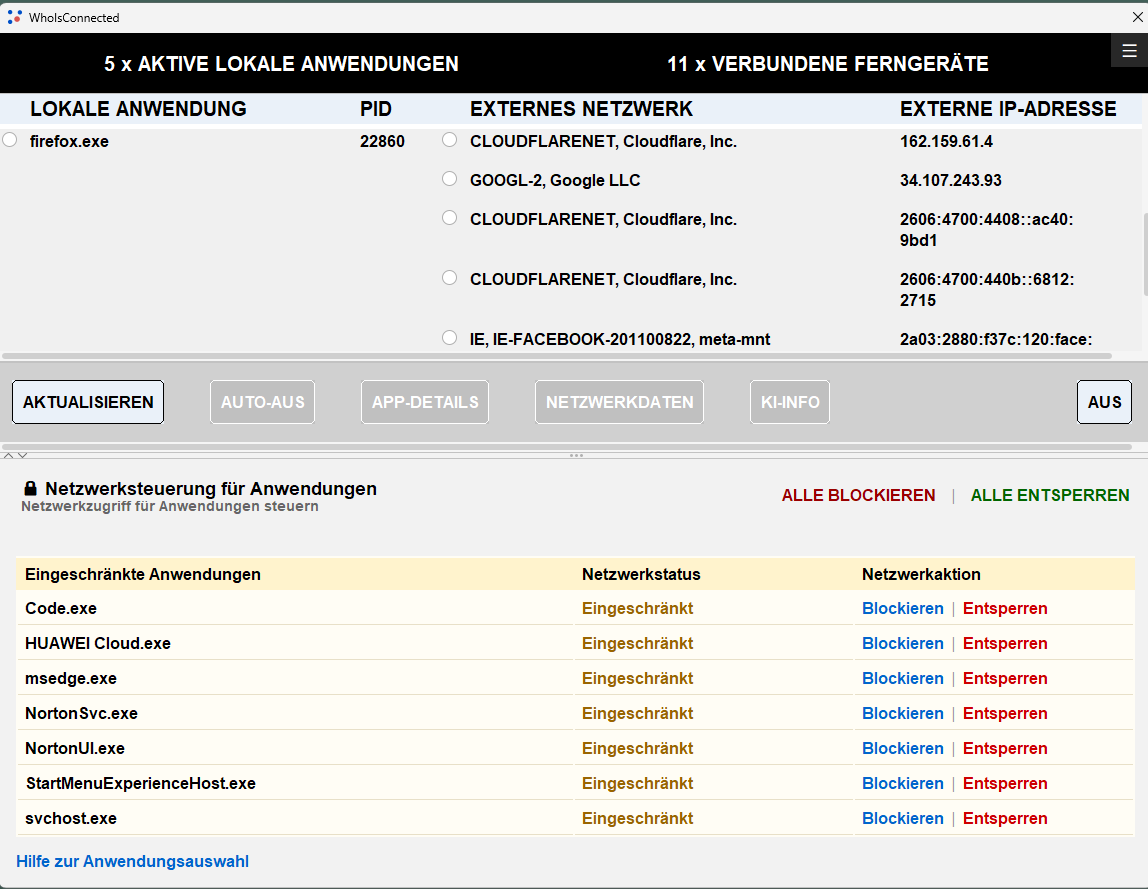
Beim Start untersucht WhoIsConnected die vorhandene Liste blockierter Netzwerke. Anwendungen, die mit blockierten Netzwerken verknüpft sind, erscheinen unter „Eingeschränkte Anwendungen“. WhoIsConnected stellt keine gespeicherte Überwachungssitzung wieder her, sondern erkennt bestehende Sperren und bietet Aktionen für die gefundenen Anwendungen an.
Beispiel: Code.exe
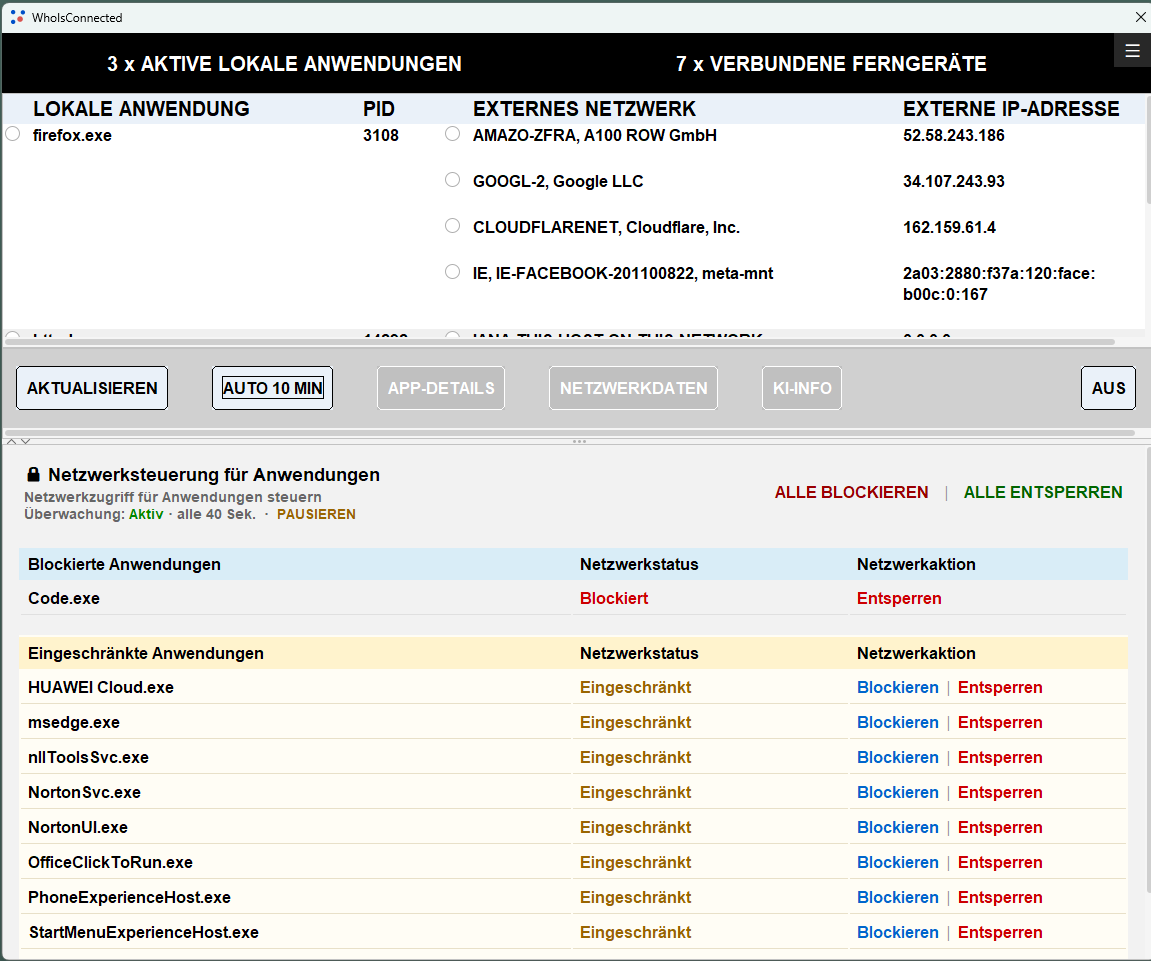
Wenn Sie für Code.exe Blockieren wählen, wird die Anwendung in die Liste „Blockierte Anwendungen“ verschoben und die Überwachung aktiviert. In diesem Beispiel meldet die Oberfläche eine Überwachung alle 40 Sekunden. Über andere eingeschränkte Anwendungen können Sie weiterhin einzeln entscheiden.
Welche Möglichkeiten haben Sie?
Wählen Sie Blockieren, um eine eingeschränkte Anwendung aktiv zu blockieren und zu überwachen. Mit Entsperren entfernen Sie die entsprechenden Sperren. So können Sie zuvor eingeschränkte Anwendungen verwalten, auch wenn sie nicht in der aktuellen Verbindungstabelle erscheinen.
Sie möchten die Anwendungs-Netzwerksteuerung kennenlernen? So bleibt WLAN eingeschaltet, während Sie ausgewählte Anwendungen einschränken.
WhoIsConnected für Windows ausprobieren
Mit der kostenlosen Version sehen Sie erkannte Anwendungsverbindungen. Das Blockieren und Entsperren von Anwendungen sind Premium-Funktionen.
WhoIsConnected herunterladenWindows 10/11 · Kostenlose Version verfügbar