¿Por qué bloquear aplicaciones sin apagar el Wi-Fi?
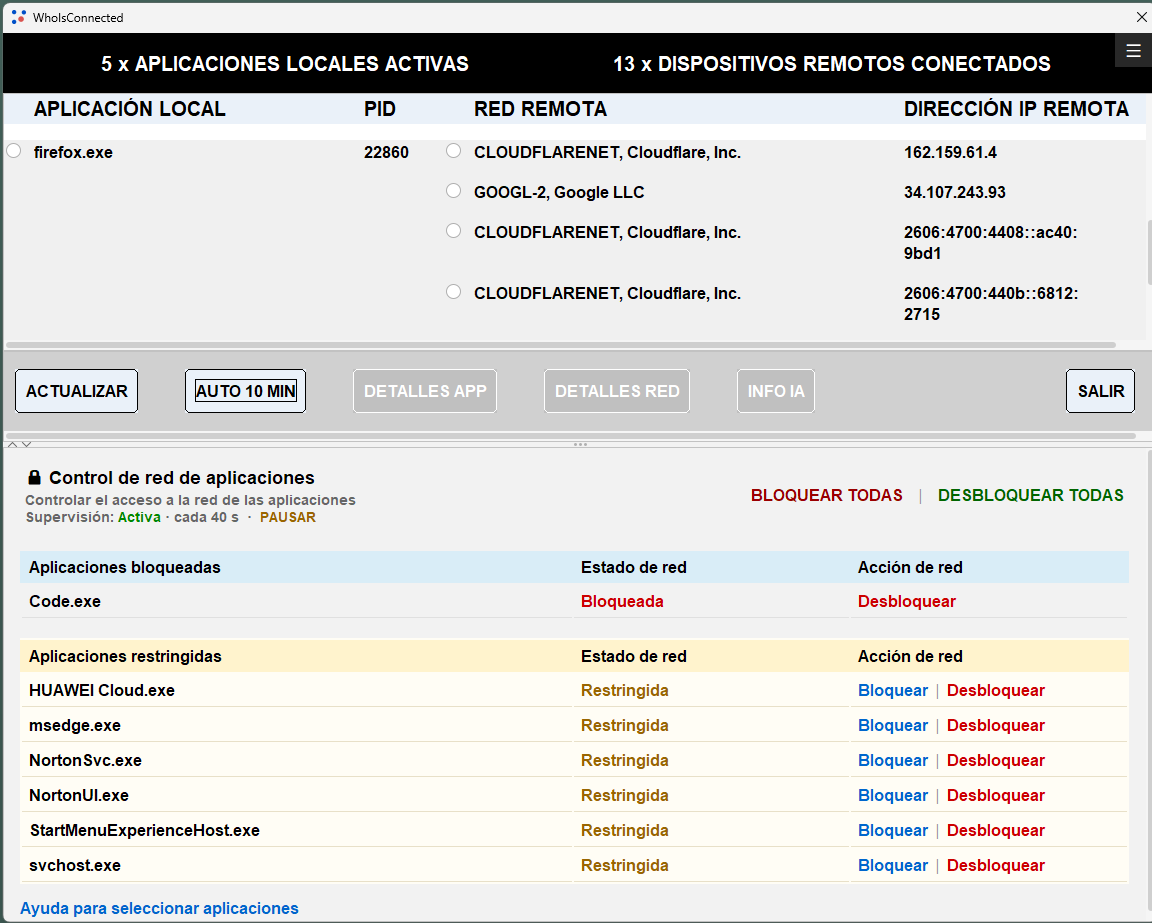
Trabajar en un documento local no significa que todas las aplicaciones necesiten comunicarse por Internet. WhoIsConnected muestra las aplicaciones detectadas y sus redes remotas para que decidas qué conexiones restringir.
Pasos prácticos para controlar las conexiones
- Abre WhoIsConnected y revisa las aplicaciones detectadas y las conexiones remotas.
- En Control de red de aplicaciones, selecciona BLOQUEAR TODAS para restringir las aplicaciones incluidas en el control.
- Utiliza Desbloquear para permitir aplicaciones que necesites, como el navegador u Outlook.
- Inicia AUTO 10 MIN para actualizar la visualización de conexiones con el intervalo seleccionado.
- Revisa las aplicaciones recién detectadas y bloquea otras cuando corresponda.
Qué significa: El Wi-Fi permanece activo mientras se restringe el acceso a la red de las aplicaciones seleccionadas. No es lo mismo que desconectar Windows de la red. El bloqueo puede afectar al funcionamiento normal de las aplicaciones. El control de red requiere WhoIsConnected Premium.
¿Qué ocurre con las aplicaciones restringidas anteriormente?
Al iniciarse, WhoIsConnected comprueba la lista de redes bloqueadas existente y muestra las aplicaciones asociadas en Aplicaciones restringidas. Puedes activar el bloqueo y la supervisión de una aplicación o desbloquearla. Consulta cómo gestionar aplicaciones restringidas anteriormente.
Prueba WhoIsConnected en Windows
Consulta las conexiones de aplicaciones detectadas con la edición gratuita. Bloquear y desbloquear redes requiere la edición Premium.
Descargar WhoIsConnectedWindows 10/11 · Edición gratuita disponible