1. Anwendung erkennen
Sehen Sie Anwendungen, Prozesse und ihre aktuellen Netzwerkverbindungen in einer übersichtlichen Darstellung.
Sehen Sie, welche Anwendungen auf Ihrem Windows-PC kommunizieren, wohin sie sich verbinden und welche Netzwerke dahinterstehen.
WhoIsConnected kostenlos herunterladenAnwendungen auf einem modernen PC können im Hintergrund mit vielen Netzwerken im Internet kommunizieren – oft ohne sichtbaren Hinweis darauf. Manche Verbindungen unterstützen Funktionen, die Sie verwenden. Andere können unnötig oder unerwartet sein oder einfach eine Kommunikation darstellen, die Sie nicht zulassen möchten.
Wissen Sie, welche Anwendungen kommunizieren, wohin sie sich verbinden und wie sich diese Netzwerkaktivität im Laufe der Zeit verändert?
Wenn eine Office-Anwendung, ein Entwicklungswerkzeug, ein Dienstprogramm oder ein Hintergrundprozess wiederholt Netzwerkverbindungen aufbaut, verdient diese Aktivität Aufmerksamkeit. Eine unerwartete Verbindung ist nicht automatisch unsicher. Sie sollten sie aber sehen, untersuchen und selbst entscheiden können, ob Sie diese Kommunikation zulassen möchten.
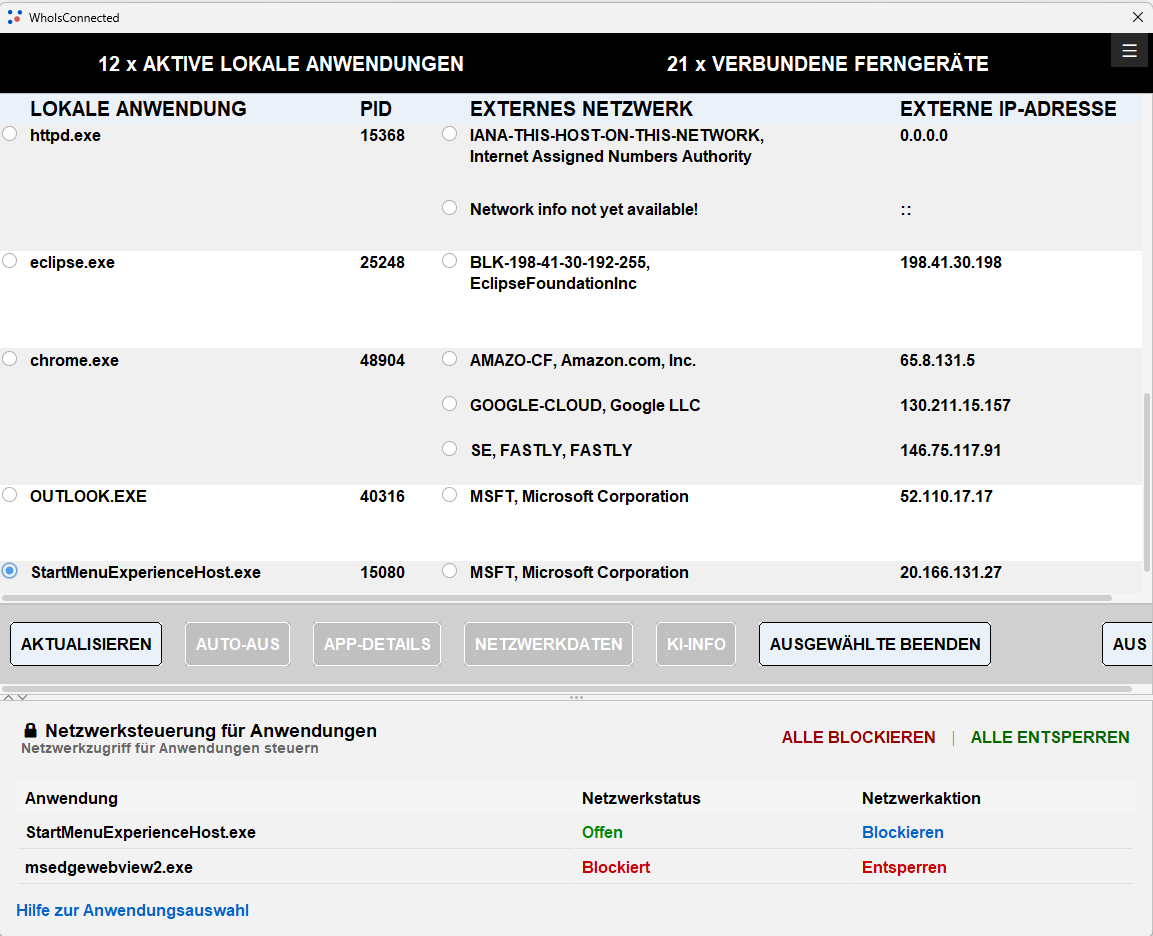
Viele Programme kommunizieren im Hintergrund mit Servern und Diensten im Internet. WhoIsConnected bringt die wichtigsten Informationen in einer Oberfläche zusammen: Anwendung, Prozess, entfernte IP-Adresse, Netzwerkzuordnung und weitere Details zur Verbindung.
Sehen Sie, welcher lokale Prozess eine Netzwerkverbindung aufgebaut hat.
Prüfen Sie entfernte IP-Adressen und die zugehörigen Netzwerke.
Untersuchen Sie Netzwerk- und Eigentümerinformationen zu entfernten Zielen.
Prüfen Sie die Details und kontrollieren Sie unerwünschte Verbindungen bei Bedarf.
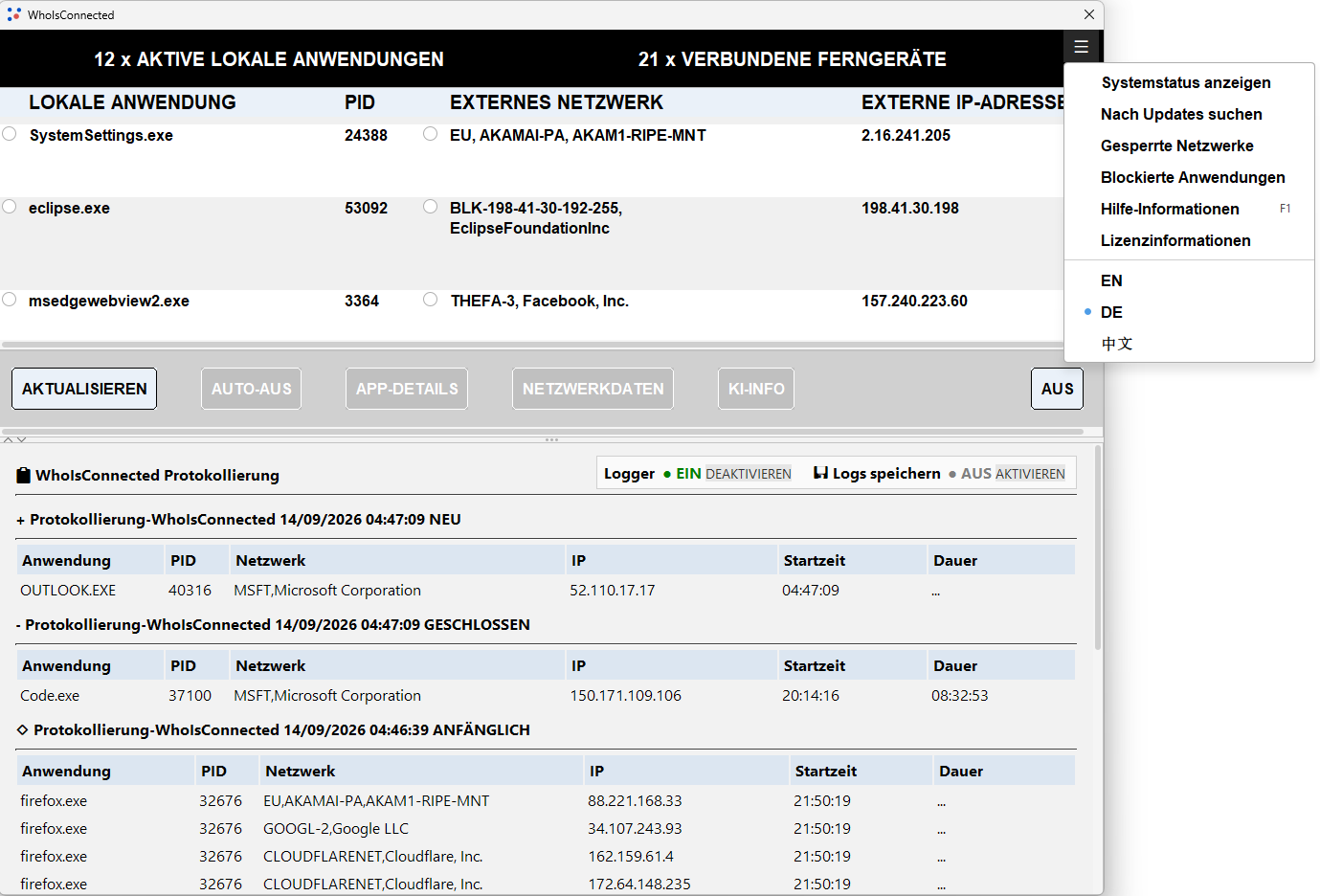
Die Free Edition bietet Netzwerktransparenz und ermöglicht das Beenden einer ausgewählten Anwendung. Premium ergänzt Anwendungs- und Netzwerkdetails, KI-gestützte Analyse sowie Funktionen zum Blockieren und Freigeben von Netzwerkzugriff.
Sehen Sie Anwendungen, Prozesse und ihre aktuellen Netzwerkverbindungen in einer übersichtlichen Darstellung.
Prüfen Sie entfernte IP-Adressen, Netzwerkbereiche, Eigentümer- und Registrierungsinformationen.
Premium bietet zusätzlich eine KI-gestützte Analyse von Anwendungs- und Netzwerkmerkmalen sowie Hinweise für eine genauere Untersuchung.
Stoppen Sie eine ausgewählte Verbindung oder blockieren Sie eine IP-Adresse bzw. einen Netzwerkbereich für eine bestimmte Anwendung. Mit Premium können Sie zusätzlich den Netzwerkzugriff einer ausgewählten Anwendung oder aller aktuell angezeigten Anwendungen blockieren und wieder freigeben.
Aktive lokale Anwendungen und entfernte Netzwerke in Echtzeit sehen.
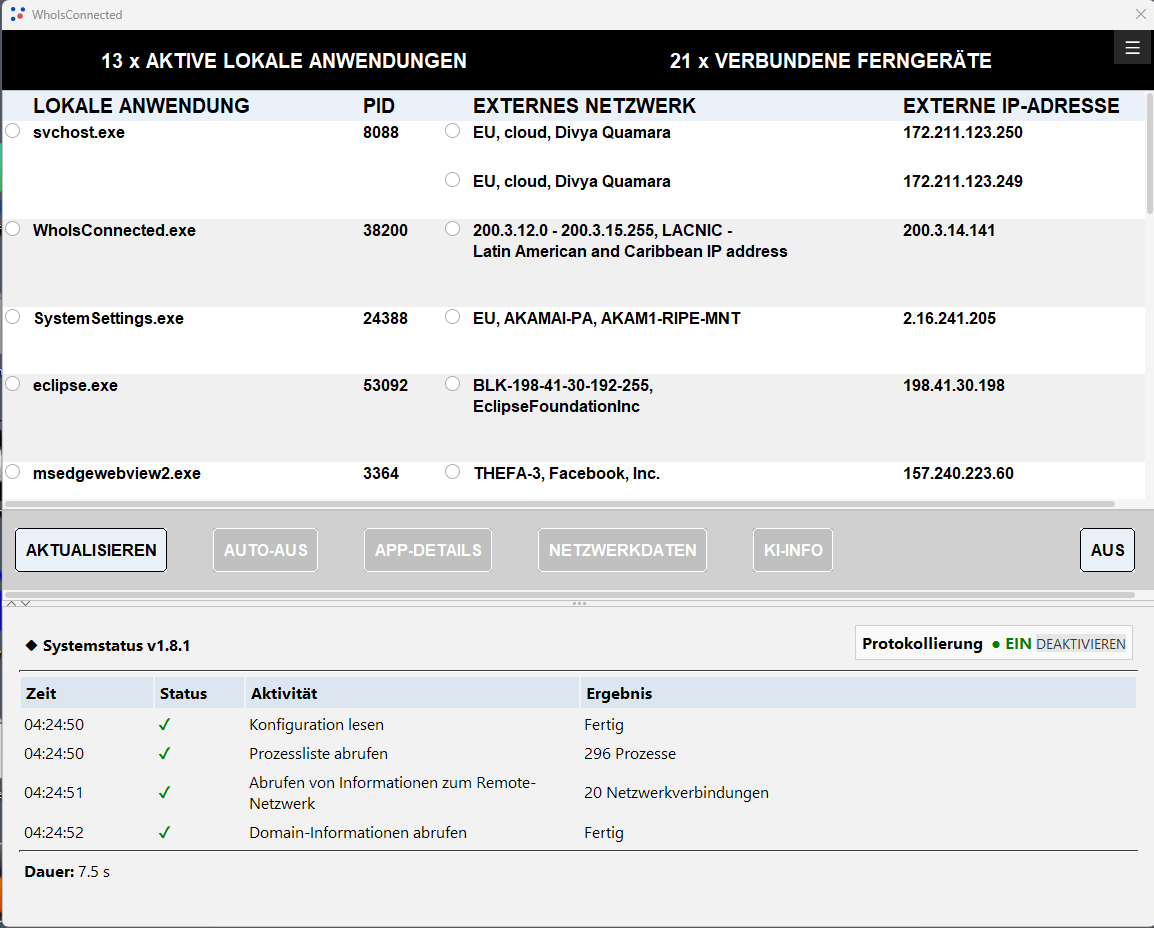
Anwendungs-, Netzwerk- und Analyseinformationen genauer untersuchen.
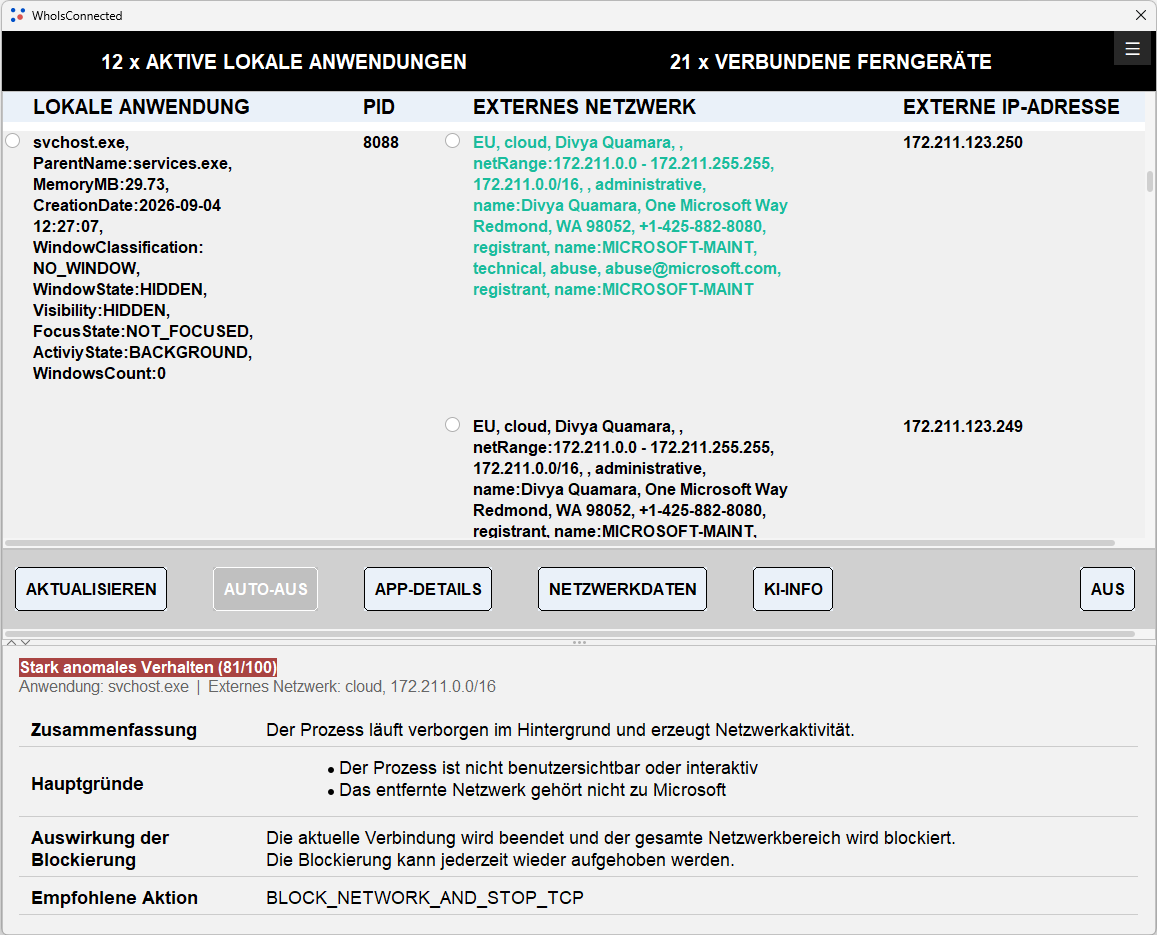
Eine ausgewählte Verbindung stoppen oder eine IP-Adresse bzw. einen Netzwerkbereich für eine bestimmte Anwendung blockieren.
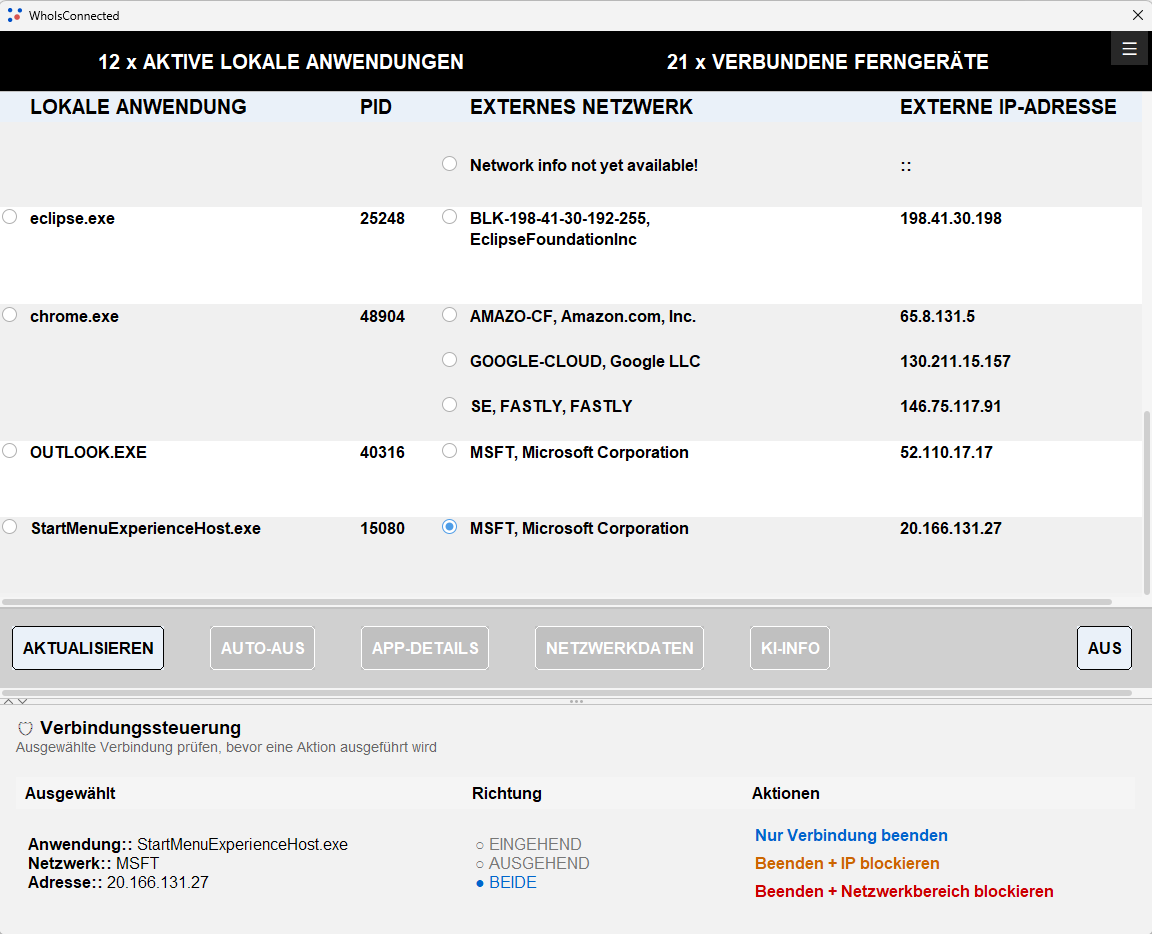
Den Netzwerkzugriff einer ausgewählten Anwendung oder aller aktuell angezeigten Anwendungen blockieren oder wieder freigeben.
Manche Netzwerkverbindungen bestehen nur sehr kurz. Eine Anwendung kann eine Verbindung schließen und kurz darauf eine neue aufbauen – manchmal mit einer anderen IP-Adresse im selben Netzwerkbereich, manchmal mit einem anderen Netzwerk. Wenn Sie die Liste der aktiven Verbindungen ansehen, kann die vorherige Verbindung bereits verschwunden sein.
Wenn eine Verbindung verschwindet, bedeutet das nicht unbedingt, dass die Netzwerkaktivität der Anwendung beendet ist. Der WhoIsConnected Logger erfasst neu erkannte und geschlossene Verbindungen immer dann, wenn WhoIsConnected durch eine manuelle oder automatische Aktualisierung neue Verbindungsdaten einliest.
Die Aktualisierung ist entscheidend: Der Logger ist keine kontinuierliche Paketerfassung. Eine Verbindung, die vollständig zwischen zwei Aktualisierungen aufgebaut und wieder geschlossen wird, kann unentdeckt bleiben. Die automatische Aktualisierung ist derzeit alle 2 oder 10 Minuten möglich. Mit REFRESH können Sie jederzeit manuell aktualisieren – bei der Untersuchung einer Anwendung auch häufiger.
Der Logger ist auch nach dem Blockieren einer Anwendung oder eines Netzwerks hilfreich. Verwenden Sie Ihren Computer weiter und beobachten Sie, wie sich die erkannte Netzwerkaktivität verändert. Falls eine benötigte Funktion nicht mehr arbeitet, können Sie die betreffende Blockierung erneut prüfen und gegebenenfalls wieder aufheben.
Die Premium AI Analysis bewertet ausgewählte Kombinationen aus Anwendung und Netzwerk und zeigt einen Behavior Score von 0 bis 100. Die farbcodierte Skala hilft dabei, zunehmend ungewöhnliches Verhalten schnell zu erkennen und zu entscheiden, was genauer untersucht werden sollte.
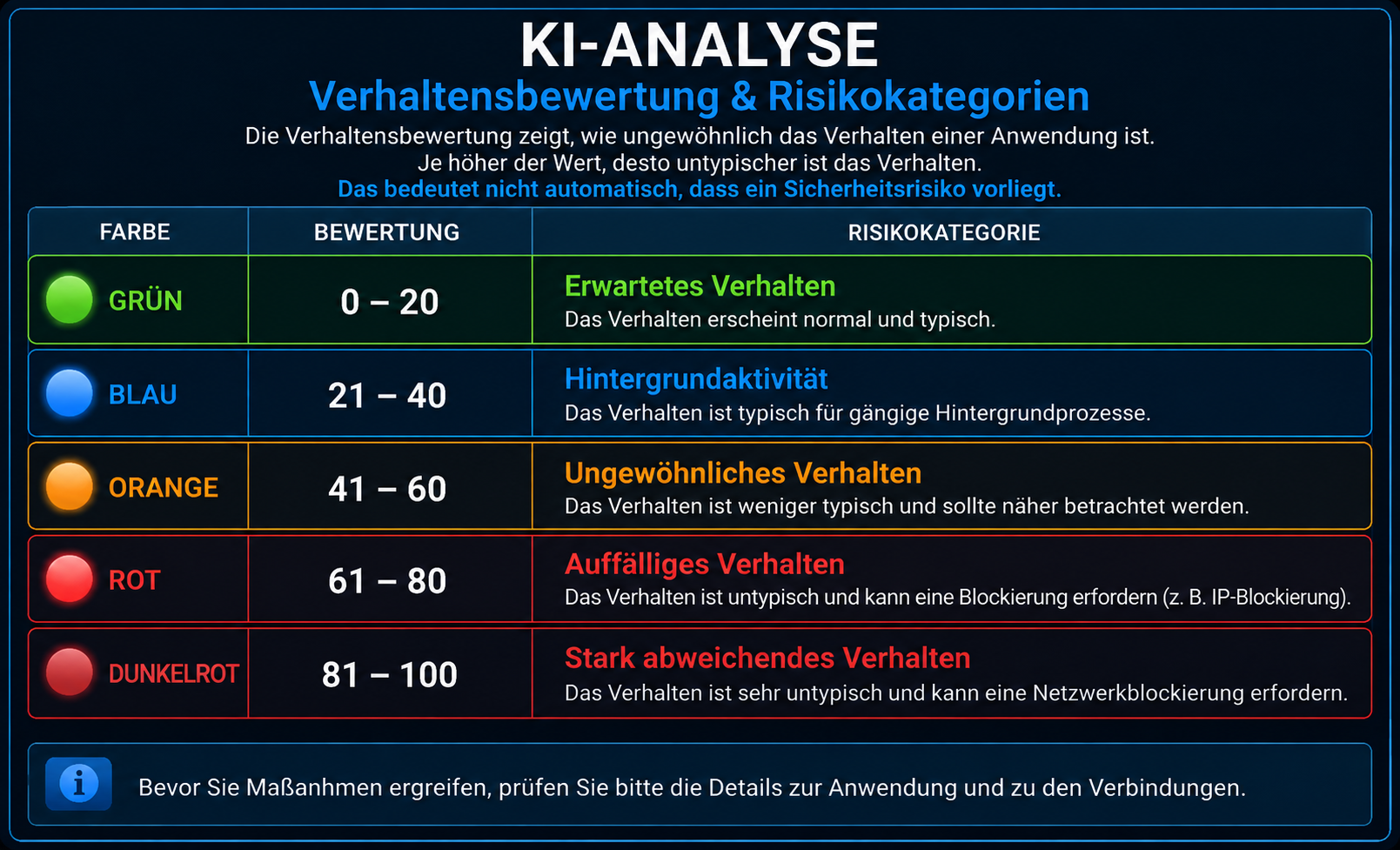
| Farbe | Score | KI-Bewertung |
|---|---|---|
| Grün | 0–20 | Erwartetes Verhalten |
| Blau | 21–40 | Hintergrundaktivität |
| Orange | 41–60 | Ungewöhnliches Verhalten |
| Rot | 61–80 | Verdächtiges Verhalten |
| Dunkelrot | 81–100 | Stark anomales Verhalten |
Anwendungen können mehrere IP-Adressen und Netzwerkbereiche verwenden. Wenn Sie nur eine einzelne Verbindung blockieren, kann eine Anwendung möglicherweise eine andere Verbindung aufbauen. Die Anwendungsblockierung in Premium erleichtert eine umfassendere Kontrolle: Die aktuell erkannten Netzwerke der Anwendung werden blockiert und während der aktuellen WhoIsConnected-Sitzung auch neu erkannte Netzwerke dieser blockierten Anwendung.
Weniger unnötige Netzwerkkommunikation kann die Angriffsfläche reduzieren, den Datenschutz verbessern und Ihnen mehr Kontrolle über Ihren Computer geben. Ziel ist nicht, jede Netzwerkverbindung zu verhindern, sondern benötigte Kommunikation zuzulassen und nicht benötigte oder nicht gewünschte Kommunikation einzuschränken.
Wählen Sie in WhoIsConnected eine Anwendung und anschließend eine ihrer aktiven Verbindungen. Danach können Sie die entfernte IP-Adresse, das zugehörige Netzwerk und weitere verfügbare Informationen untersuchen.
Dafür kann es viele legitime Gründe geben, zum Beispiel Updates, Lizenzprüfung, Cloud-Funktionen, Synchronisierung oder andere Programmdienste. WhoIsConnected zeigt die Verbindung selbst und hilft Ihnen dabei, sie einzuordnen. Aus der Verbindung allein lässt sich nicht ableiten, welche Daten übertragen werden.
WhoIsConnected kann eine ausgewählte Verbindung stoppen oder eine IP-Adresse bzw. einen Netzwerkbereich für eine bestimmte Anwendung blockieren. Das bedeutet nicht, dass dieses Netzwerk für alle anderen Anwendungen auf dem PC blockiert wird. Mit Premium kann zusätzlich der Netzwerkzugriff einer ausgewählten Anwendung oder aller aktuell angezeigten Anwendungen blockiert und wieder freigegeben werden.
Der Logger protokolliert bei den Aktualisierungen neu erkannte und geschlossene Verbindungen. Dadurch lassen sich auch Veränderungen nachvollziehen, die zwischen zwei Ansichten stattgefunden haben.
WhoIsConnected macht Netzwerkaktivität von Windows-Anwendungen sichtbar und hilft Ihnen dabei, Verbindungen zu untersuchen und bei Bedarf zu kontrollieren.
WhoIsConnected kostenlos herunterladenWindows 10/11 • Keine Registrierung erforderlich • 简体中文 • Deutsch • English • Español