لماذا قد ترغب في حظر بعض التطبيقات مع بقاء Wi-Fi متصلاً؟
عندما تعمل على مستند محلي، لست مضطراً إلى السماح لكل تطبيق بالوصول إلى الإنترنت. يعرض WhoIsConnected التطبيقات المكتشفة والشبكات البعيدة التي تتصل بها، لمساعدتك على تحديد الاتصالات التي تريد تقييدها.
كيف تفعل ذلك خطوة بخطوة؟
- افتح WhoIsConnected وراجع التطبيقات المكتشفة واتصالاتها البعيدة.
- استخدم وظيفة حظر الكل ضمن قسم التحكم في شبكة التطبيقات لتقييد وصول التطبيقات المدرجة إلى الشبكة.
- بالنسبة إلى التطبيقات التي يجب أن تستمر في الاتصال، مثل المتصفح أو Outlook، استخدم خيار إلغاء الحظر.
- شغّل وظيفة AUTO 10 MIN لتحديث عرض الاتصالات على فترات محددة.
- راجع التطبيقات المكتشفة حديثاً واحظر تطبيقات إضافية عند الحاجة.
ماذا يعني ذلك؟ يظل اتصال Wi-Fi مفعّلاً بينما يُقيَّد وصول التطبيقات التي اخترتها إلى الشبكة. وهذا يختلف عن قطع اتصال Windows بالشبكة بالكامل. قد يؤثر الحظر في بعض الوظائف المعتادة. يتطلب التحكم في شبكة التطبيقات إصدار WhoIsConnected Premium.
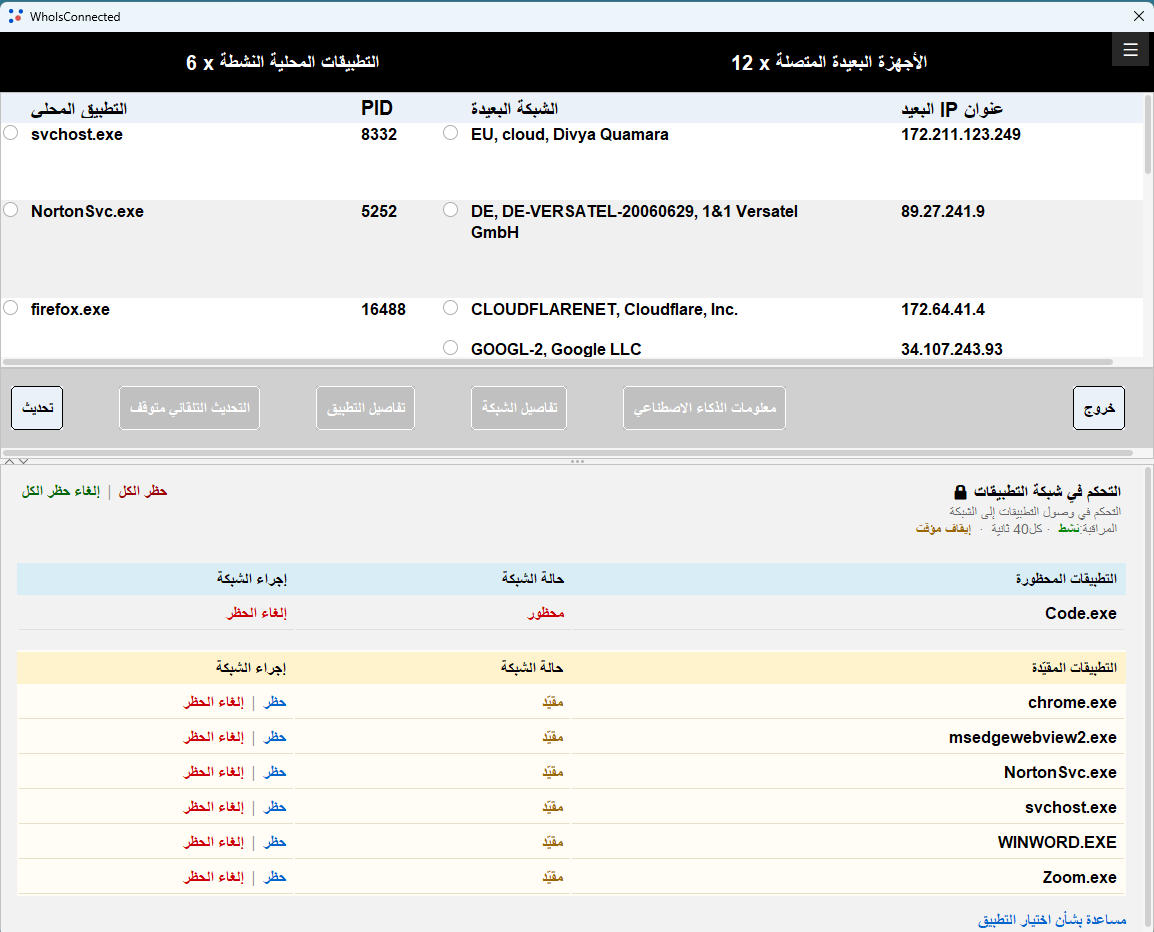
ماذا يحدث للتطبيقات المقيّدة سابقاً؟
عند بدء تشغيل WhoIsConnected، يفحص قائمة الشبكات المحظورة الموجودة ويعرض التطبيقات المرتبطة بها ضمن التطبيقات المقيّدة. يمكنك تحديد ما إذا كنت تريد حظر تطبيق ومراقبته بنشاط أو السماح له بالاتصال مجدداً. تعرّف على كيفية إدارة التطبيقات المقيّدة سابقاً.
جرّب WhoIsConnected لنظام Windows
يعرض الإصدار المجاني اتصالات التطبيقات المكتشفة. أما حظر التطبيقات وإلغاء حظرها فهما من ميزات Premium.
تنزيل WhoIsConnectedWindows 10/11 · يتوفر إصدار مجاني