ما المقصود بقائمة «التطبيقات المقيّدة»؟
عند تشغيل WhoIsConnected، يفحص قائمة الشبكات المحظورة الحالية. وتظهر التطبيقات المرتبطة بهذه الشبكات ضمن قسم التطبيقات المقيّدة. لا يستعيد WhoIsConnected جلسة مراقبة محفوظة؛ بل يكتشف القيود الموجودة ويتيح خيارات للتحكم في التطبيقات التي يعثر عليها.
مثال: Code.exe
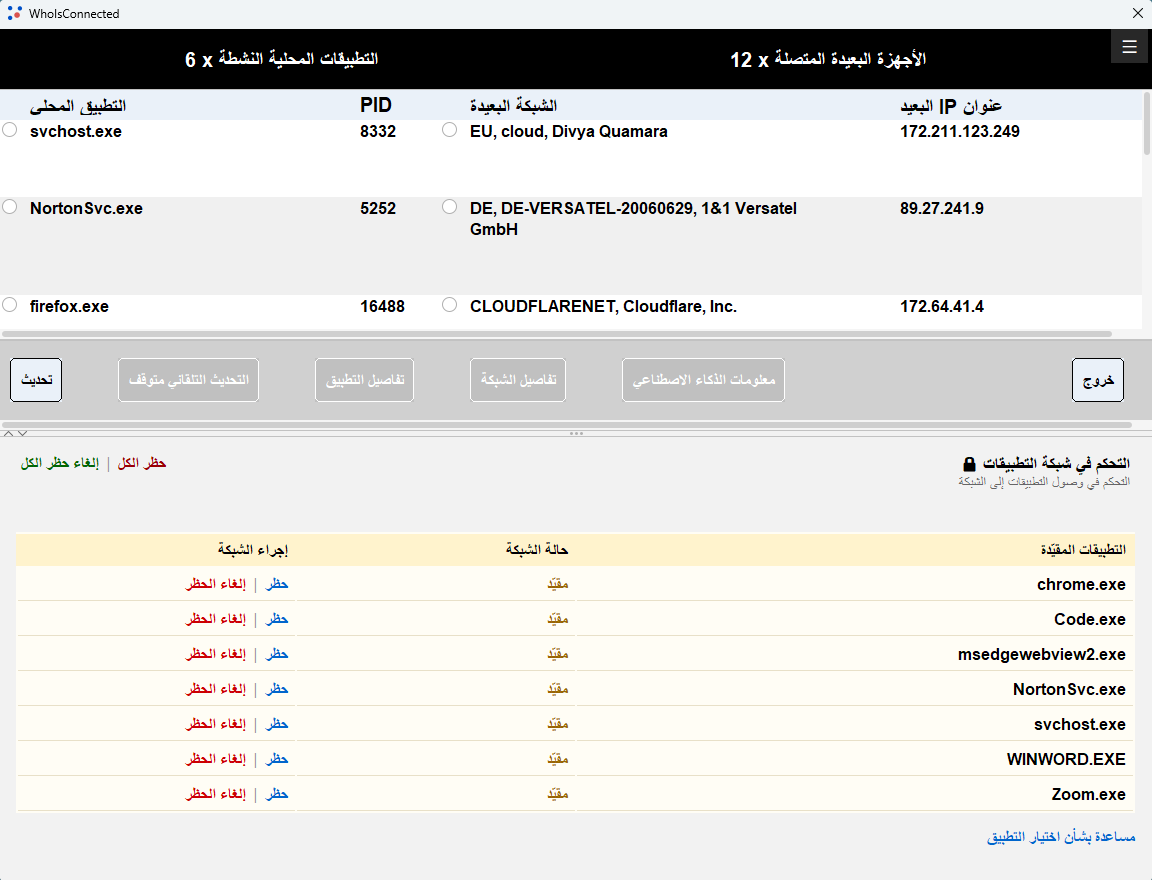
إذا اخترت حظر للتطبيق Code.exe، فسينتقل إلى قائمة التطبيقات المحظورة وتُفعَّل مراقبته. في هذا المثال، تُظهر الواجهة أن المراقبة تتم كل 40 ثانية. ويمكنك اتخاذ قرار مستقل بشأن كل تطبيق آخر مقيّد.
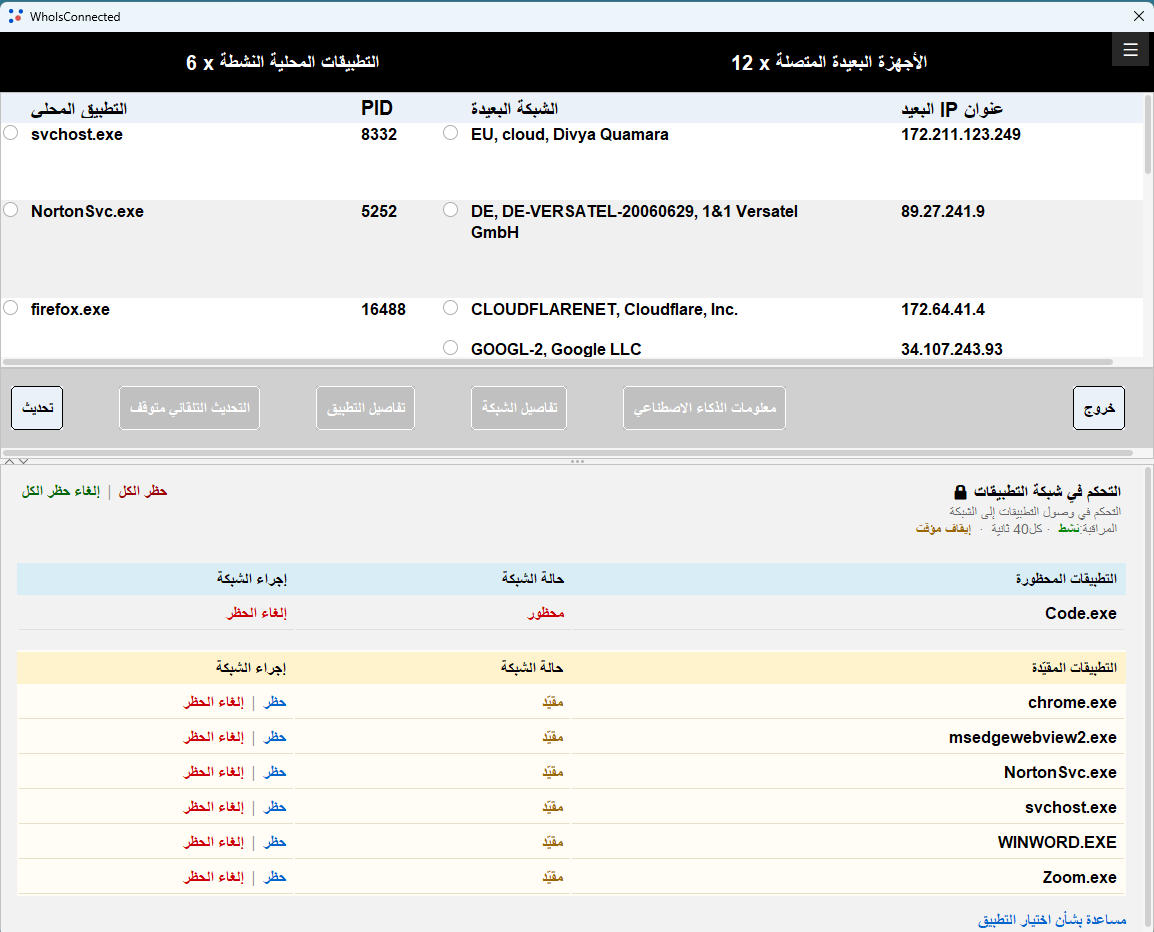
ما الخيارات المتاحة لك؟
استخدم خيار حظر لحظر تطبيق مقيّد ومراقبته بصورة نشطة. واستخدم خيار إلغاء الحظر لإزالة قيود الشبكة المرتبطة به. وبهذه الطريقة يمكنك إدارة القيود السابقة حتى عندما لا يظهر التطبيق في جدول الاتصالات الحالي.
هل تريد معرفة المزيد عن التحكم في وصول التطبيقات إلى الشبكة؟ تعرّف على كيفية تقييد وصول تطبيقات محددة إلى الشبكة مع إبقاء Wi-Fi قيد التشغيل.
جرّب WhoIsConnected لنظام Windows
يعرض الإصدار المجاني اتصالات التطبيقات المكتشفة. أما حظر التطبيقات وإلغاء حظرها فهما من ميزات Premium.
تنزيل WhoIsConnectedWindows 10/11 · يتوفر إصدار مجاني