1. 识别联网应用
在清晰的界面中查看应用程序、进程以及它们当前的网络连接。
在现代电脑上,应用程序可能会在后台与互联网上的多个网络通信,而这些活动往往不会给出明显提示。 有些连接用于您正在使用的功能;另一些连接可能并非必需、出乎您的预期,或者只是您不希望允许的通信。
您知道哪些应用正在通信、它们连接到哪里,以及这些网络活动会如何随时间变化吗?
如果 Office 应用、开发工具、实用程序或后台进程反复建立网络连接,这些活动值得您关注。 意外出现的连接并不一定意味着存在安全问题,但您应该能够看到它、进一步了解它,并自行决定是否允许这种通信。
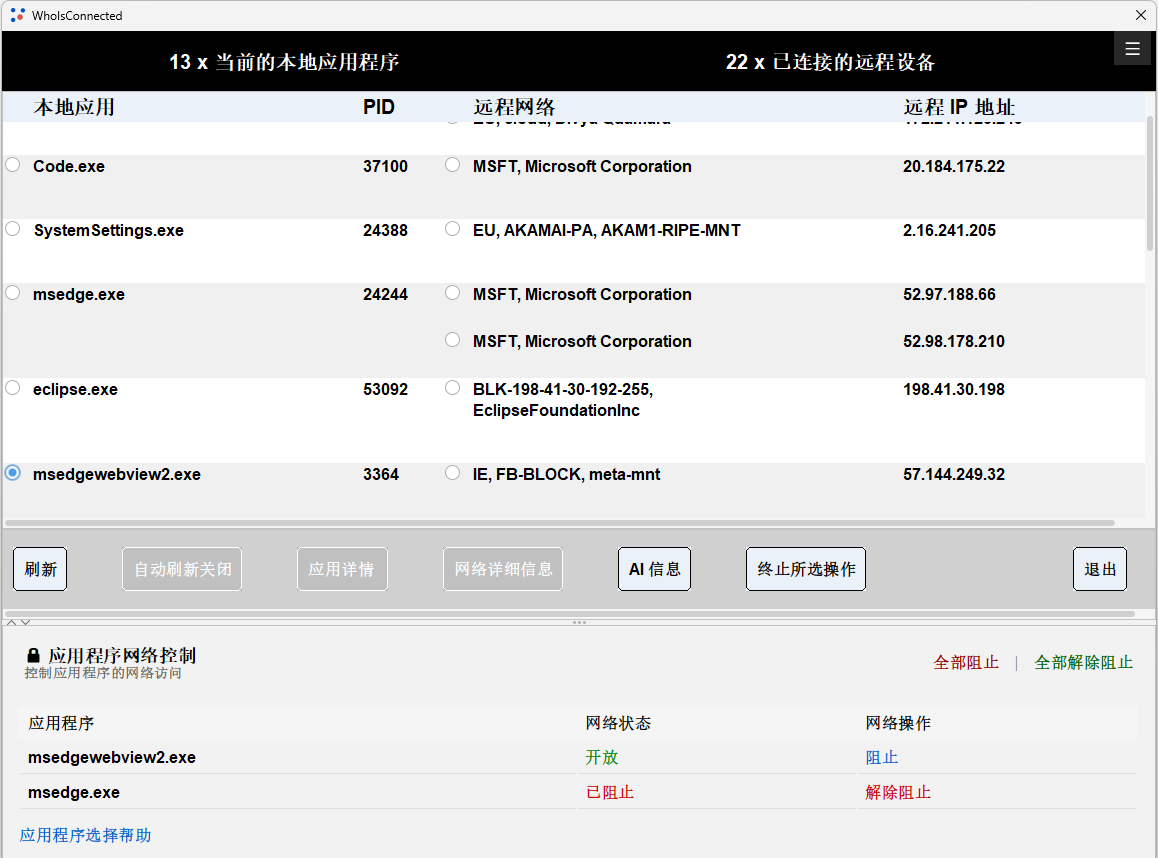
许多程序会在后台与服务器和在线服务通信。WhoIsConnected 将关键连接信息集中显示在一个界面中,包括应用程序、进程、远端 IP 地址、网络归属以及其他连接详情。
查看是哪个本地进程建立了网络连接。
查看远端 IP 地址以及对应的网络信息。
分析远端目标的网络和归属信息。
查看连接详情,并在需要时控制不希望出现的连接。
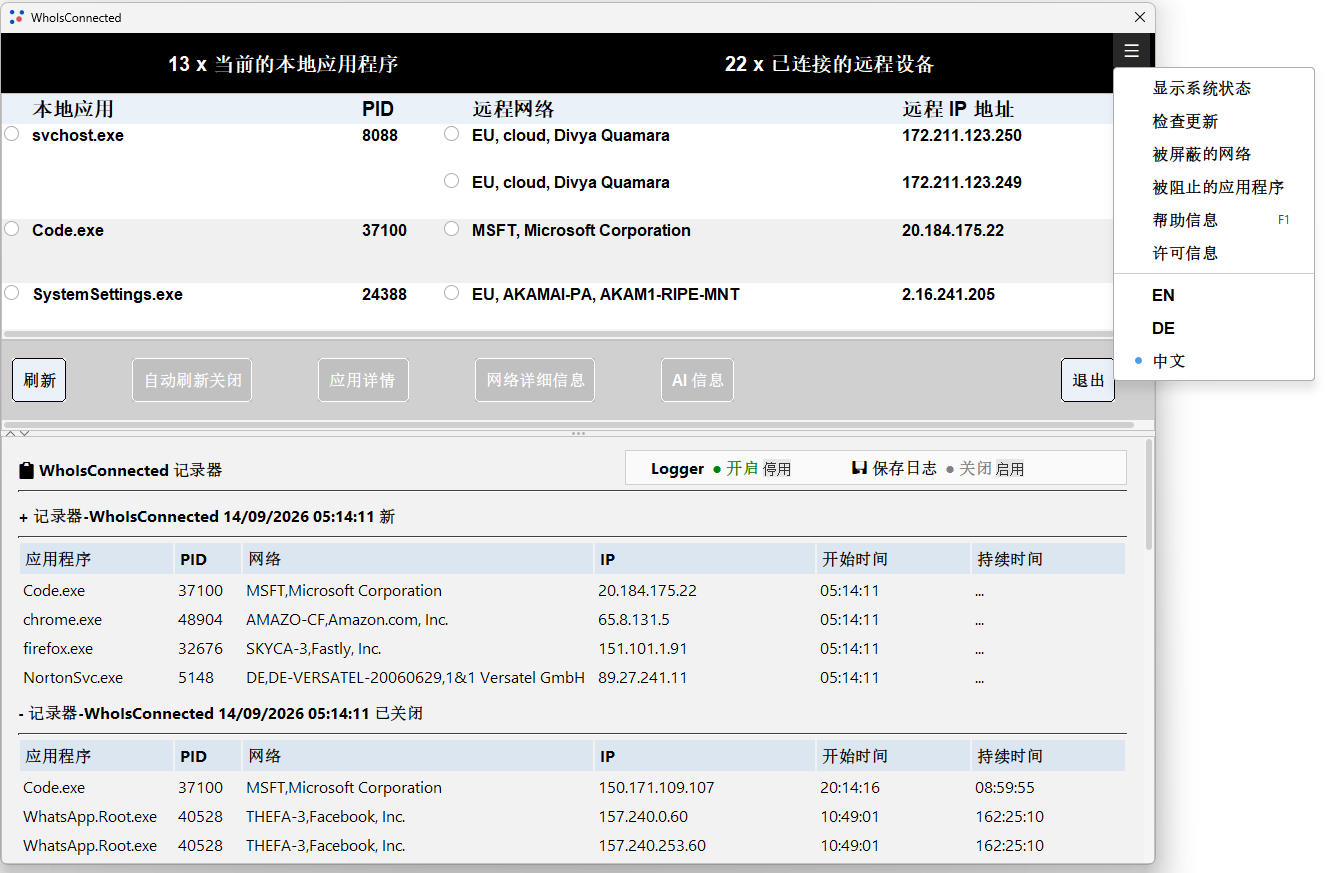
在清晰的界面中查看应用程序、进程以及它们当前的网络连接。
查看远端 IP 地址、网络范围、网络归属和注册信息。
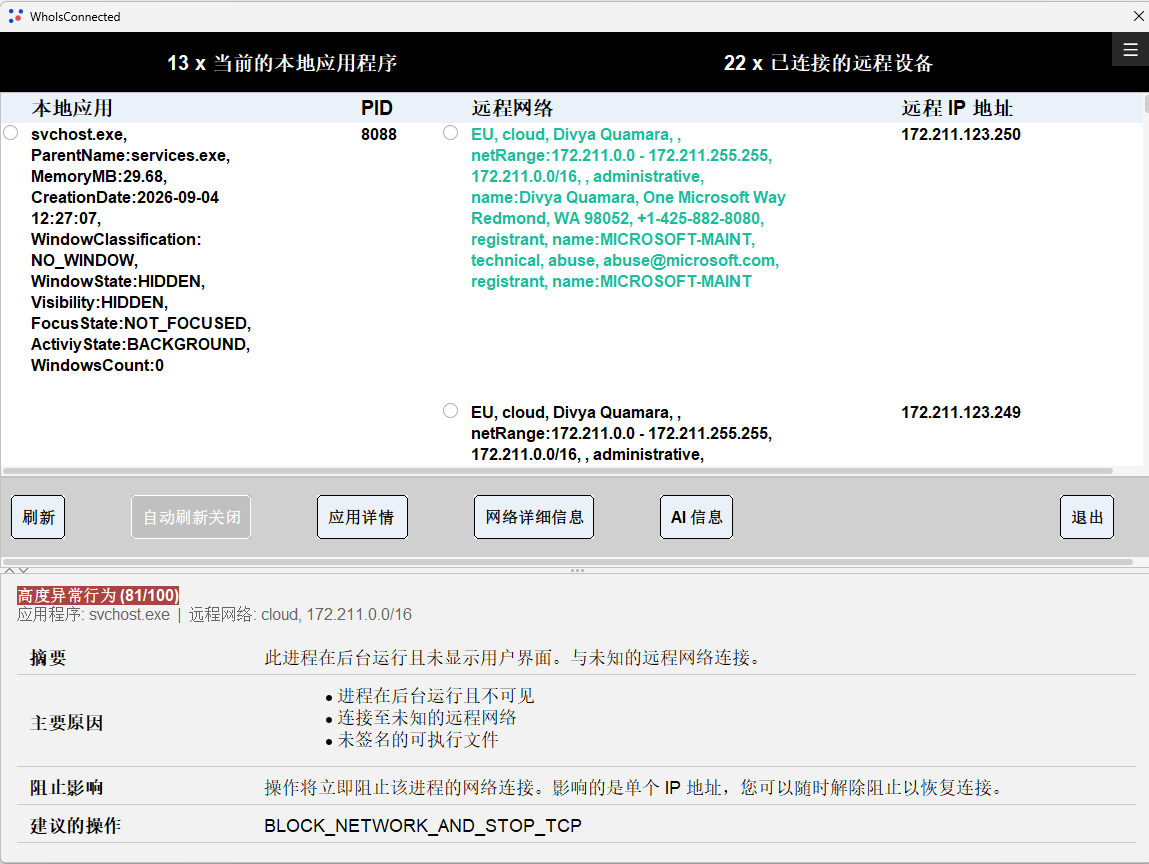
Premium 版本还提供基于 AI 的应用与网络特征分析,帮助您识别值得进一步检查的连接。
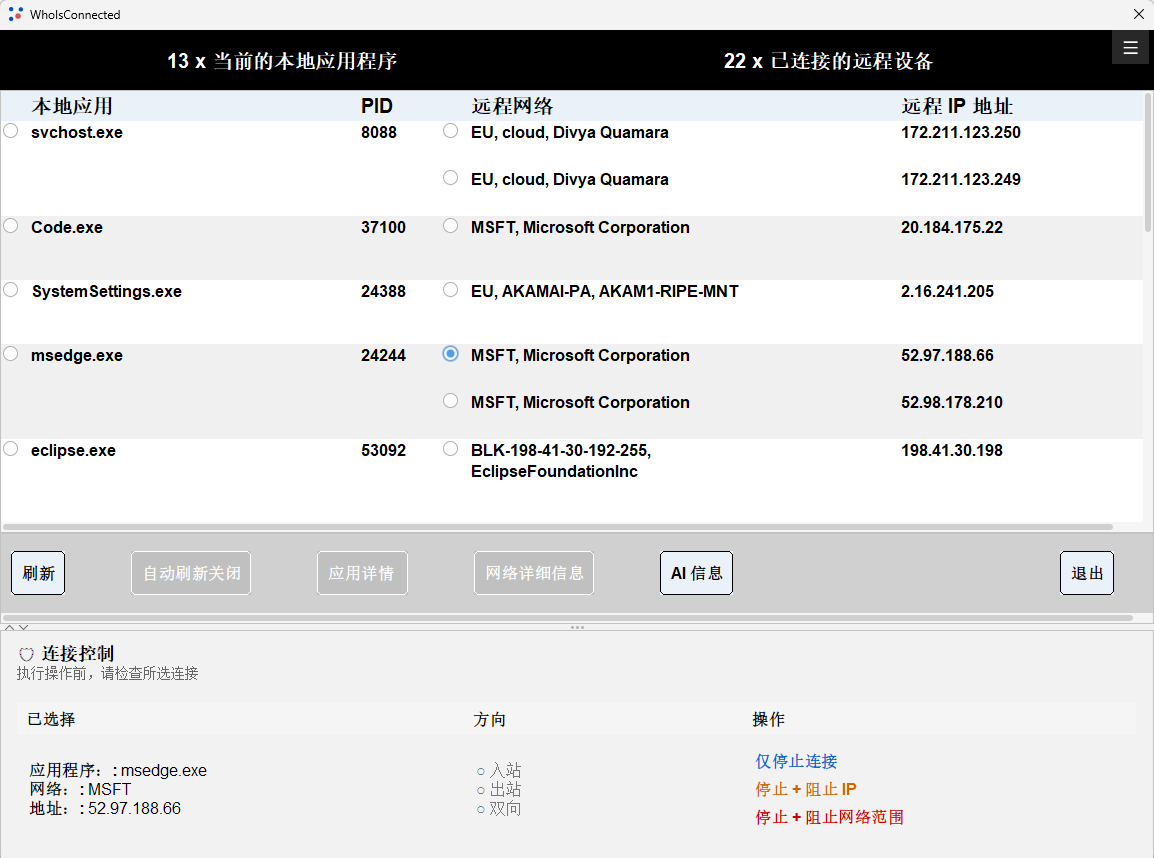
根据需要停止选定的连接、阻止 IP 地址或网络范围,并在 Premium 版本中控制应用程序的网络访问。
实时查看活动的本地应用程序以及它们连接的远程网络。
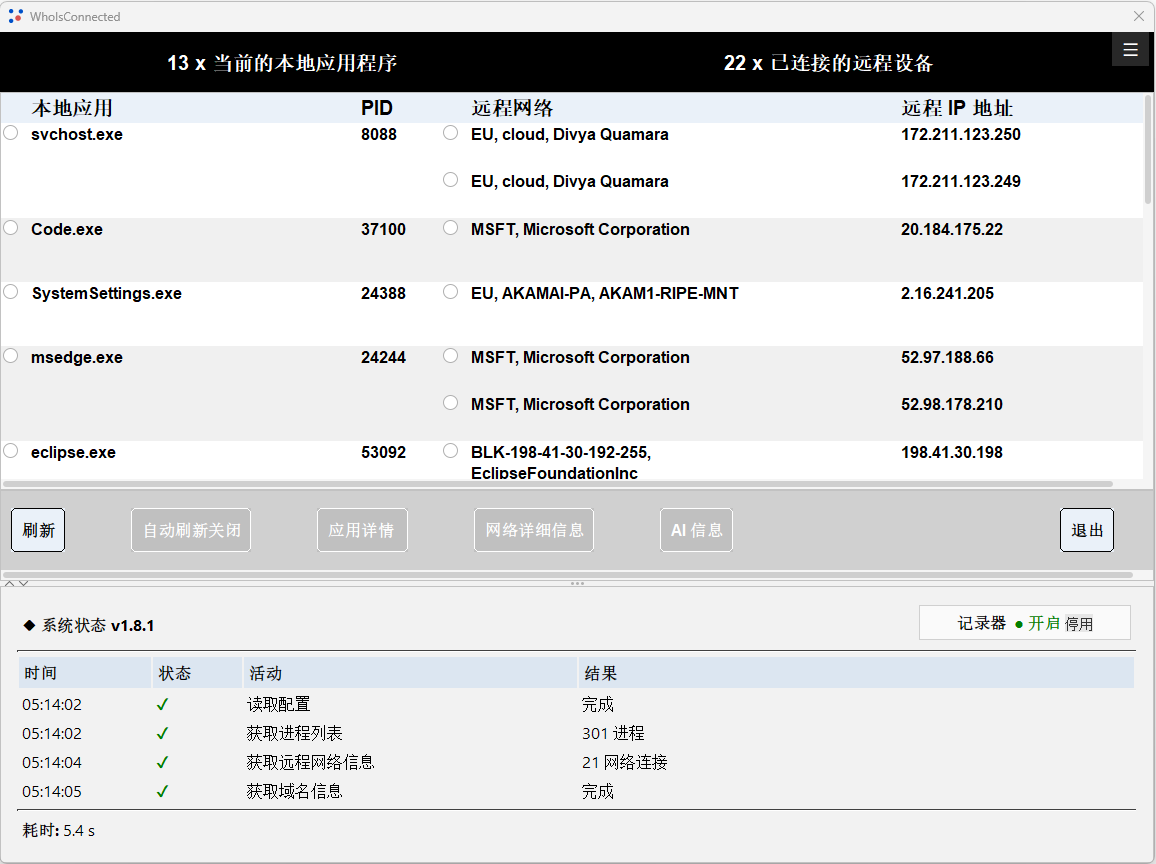
进一步查看应用程序、网络以及分析信息。
停止选定的连接,或阻止 IP 地址和网络范围。
Premium 可阻止选定应用程序的网络访问,也可对当前显示的所有应用程序执行阻止或解除阻止操作。应用程序阻止仅针对相应应用程序,并不是在整台电脑上全局阻止这些网络。
有些网络连接只持续很短时间。应用程序可能关闭一个连接,随后又建立新的连接——有时连接到同一网络范围内的另一个 IP 地址,有时则连接到不同的网络。
一个连接消失,并不代表该应用程序的网络活动已经停止。 WhoIsConnected Logger 会在 WhoIsConnected 每次手动或自动刷新时,记录新检测到的连接和已经关闭的连接。
刷新频率很重要: Logger 不是连续的数据包捕获工具。一个连接如果完全在两次刷新之间建立并关闭,可能不会被记录。 WhoIsConnected 可以每 2 分钟或 10 分钟自动刷新,也可以随时使用 REFRESH 手动刷新。 调查短暂连接时,更频繁地手动刷新可以提高发现这些活动的机会。
在阻止应用程序、IP 地址或网络范围之后,Logger 也很有用。您可以继续使用电脑,观察哪些连接消失、哪些连接发生变化,以及应用程序是否尝试建立其他连接。
Premium 版本可以对选定应用程序执行网络阻止。阻止应用程序时,WhoIsConnected 会阻止该应用程序当前检测到的网络; 在当前 WhoIsConnected 会话中,如果刷新后又发现该应用程序使用新的网络,这些新发现的网络也会被阻止。
当前的“已阻止应用程序”列表只在本次 WhoIsConnected 会话中维护;退出并重新启动 WhoIsConnected 后,该列表不会自动恢复。 但是,已经创建的网络阻止规则会继续保留,直到您解除相应的阻止。
Premium AI Analysis 针对选定的应用程序与网络组合进行分析,并给出 0–100 的 Behavior Score。分数和颜色用于表示检测到的行为有多么不常见,帮助您判断哪些连接值得进一步检查。
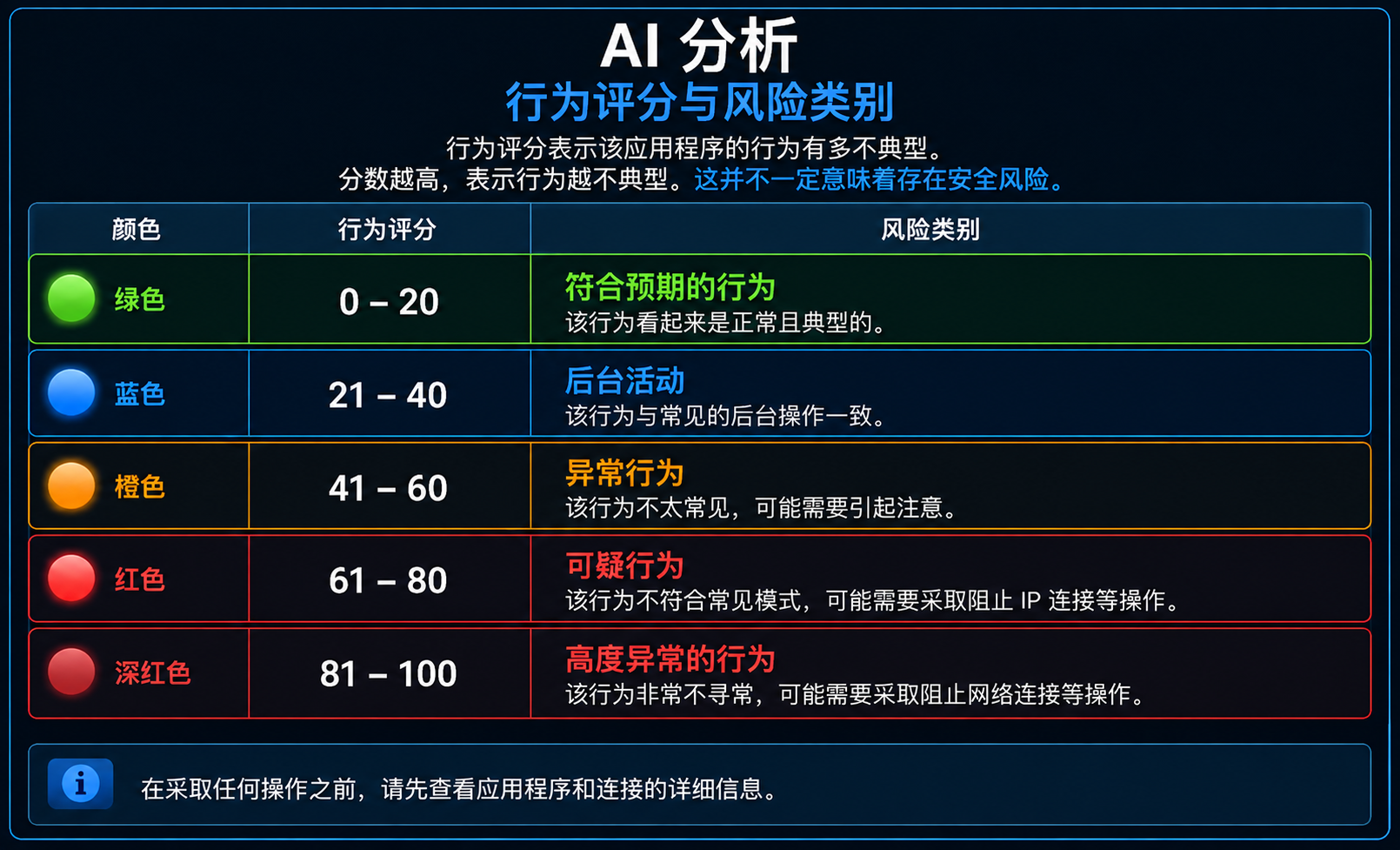
| 颜色 | 分数 | 含义 |
|---|---|---|
| 绿色 | 0–20 | 符合预期的行为 |
| 蓝色 | 21–40 | 后台活动 |
| 橙色 | 41–60 | 异常行为 |
| 红色 | 61–80 | 可疑行为 |
| 深红色 | 81–100 | 高度异常的行为 |
应用程序可能使用多个 IP 地址和网络范围。仅阻止一条连接后,应用程序仍可能尝试建立其他连接。 因此,WhoIsConnected 同时提供针对单个连接、IP 地址或网络范围的控制,以及 Premium 中的应用程序级网络控制。
您不需要的网络通信,就是您可以选择不允许的通信。 减少不必要的网络访问可以降低暴露面、改善隐私,并让您对自己的电脑和网络连接拥有更多控制。
在 WhoIsConnected 中选择一个应用程序,再选择它的一条活动连接。随后即可查看远端 IP 地址、对应网络以及其他可用信息。
原因可能很多,而且多数情况下是正常的,例如软件更新、许可证验证、云功能、同步或其他程序服务。WhoIsConnected 会显示连接本身并帮助您进行判断,但仅凭连接信息无法确定具体传输了哪些数据。
可以。WhoIsConnected 可以停止选定的连接,并阻止 IP 地址或网络范围。Premium 版本还可以阻止或解除阻止选定应用程序的网络访问,也可以对当前列出的所有应用程序执行阻止或解除阻止操作。
连接记录功能会在刷新时记录新发现和已关闭的连接,因此也能帮助您追踪两次查看之间发生的变化。
WhoIsConnected 让 Windows 应用的网络活动变得可见,并帮助您分析连接,在需要时进行控制。
免费下载 WhoIsConnectedWindows 10/11 • 无需注册 • 简体中文 • Deutsch • English • Español