「制限されたアプリ」とは?
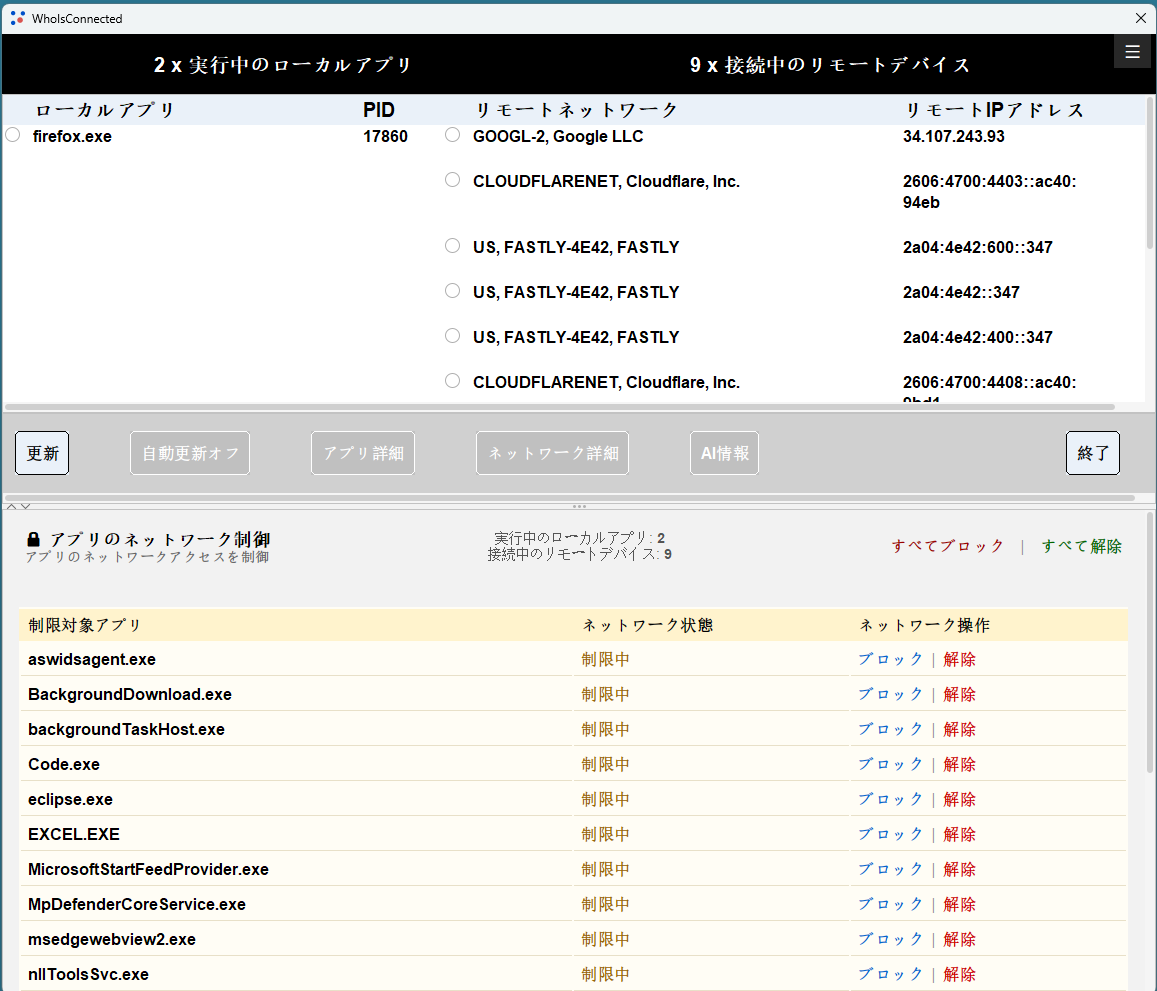
WhoIsConnectedの起動時には、既存のブロック済みネットワーク一覧を確認します。ブロックされたネットワークに関連するアプリは制限されたアプリとして表示されます。過去の監視セッションを復元するのではなく、現在存在するブロックを検出し、見つかったアプリに対する操作を提供します。
例:Code.exe
Code.exeに対してブロックを選ぶと、アプリはブロックされたアプリの一覧に移り、監視が有効になります。この例では40秒ごとの監視が表示されます。他の制限されたアプリについては個別に判断できます。
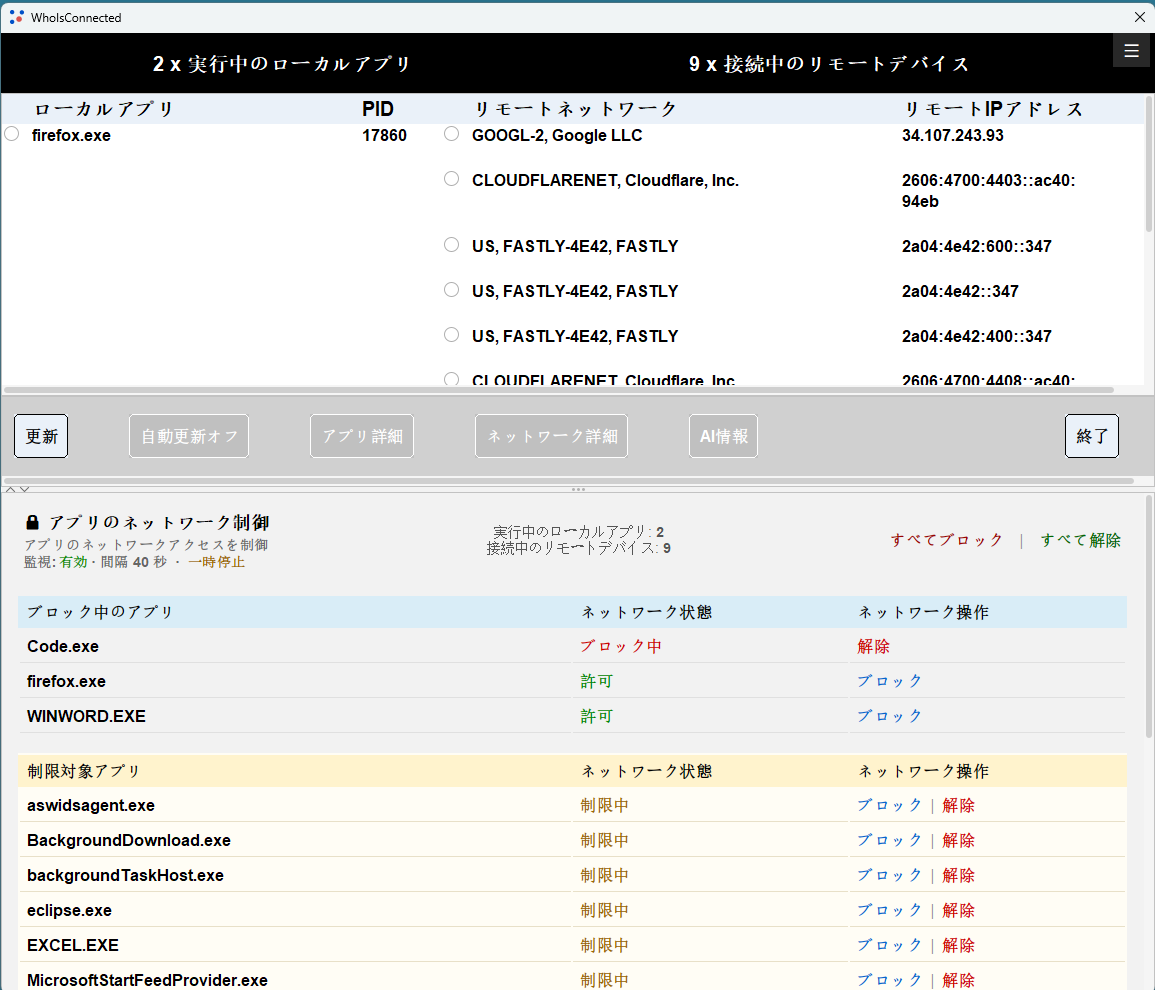
利用できる操作
制限されたアプリのブロックと監視を有効にするにはブロックを選びます。関連するネットワークのブロックを解除するにはブロック解除を選びます。これにより、アプリが現在の接続一覧に表示されていなくても、以前の制限を管理できます。
重要:「制限されたアプリ」は、現在存在するネットワークブロックの記録から作成されます。WhoIsConnectedが永続的に保存したアプリ監視履歴ではありません。ブロックとブロック解除はPremium機能です。
アプリごとのネットワーク制御について詳しくは、Wi-Fiを接続したまま特定のアプリの通信を制限する方法をご覧ください。
WindowsでWhoIsConnectedを試す
無料版では検出されたアプリの接続を確認できます。アプリのネットワークアクセスのブロックと解除はPremium機能です。
WhoIsConnectedをダウンロードWindows 10/11 · 無料版あり