Wi-Fiを切らずに一部のアプリをブロックする理由
ローカル文書を編集しているとき、すべてのアプリにインターネットアクセスを許可する必要はありません。WhoIsConnectedは検出されたアプリと接続先ネットワークを表示し、制限する通信を判断する手助けをします。
手順
- WhoIsConnectedを起動し、検出されたアプリと接続先を確認します。
- アプリのネットワーク制御にあるすべてブロックを使い、一覧に表示されたアプリのネットワークアクセスを制限します。
- ブラウザーやOutlookなど、引き続き通信が必要なアプリにはブロック解除を使用します。
- AUTO 10 MINを使って、指定した間隔で接続一覧を更新します。
- 新しく検出されたアプリを確認し、必要に応じて追加でブロックします。
これは何を意味しますか? Wi-Fi接続自体は維持したまま、選択したアプリのネットワークアクセスを制限します。Windows全体をネットワークから切断する操作とは異なります。ブロックによって通常の機能に影響が出る場合があります。アプリ単位のネットワーク制御にはWhoIsConnected Premiumが必要です。
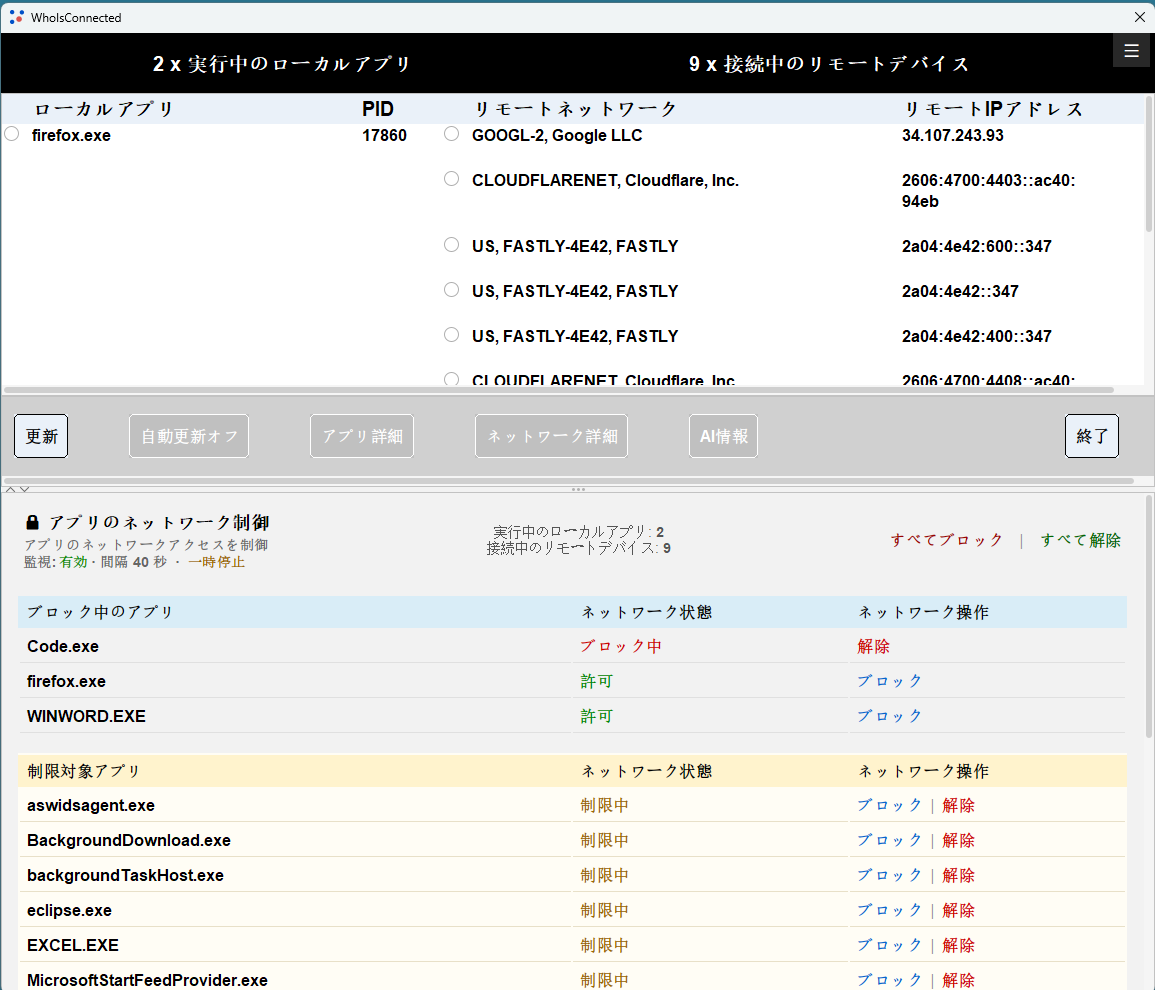
以前に制限したアプリはどうなる?
WhoIsConnectedの起動時に既存のブロック済みネットワーク一覧を確認し、関連するアプリを制限されたアプリに表示します。監視付きのブロックを有効にするか、制限を解除するかを選べます。以前に制限したアプリの管理方法もご覧ください。
WindowsでWhoIsConnectedを試す
無料版では検出されたアプリの接続を確認できます。アプリのネットワークアクセスのブロックと解除はPremium機能です。
WhoIsConnectedをダウンロードWindows 10/11 · 無料版あり