1. Anwendung erkennen
Sehen Sie Anwendungen, Prozesse und ihre aktuellen Netzwerkverbindungen in einer übersichtlichen Darstellung.
Windows-Anwendungen können Netzwerkverbindungen aufbauen, auch wenn Sie gerade nicht aktiv mit ihnen arbeiten.
WhoIsConnected zeigt Ihnen, welche Anwendungen auf Ihrem PC kommunizieren, mit welchen IP-Adressen und Netzwerken sie verbunden sind und wer hinter den entfernten Netzwerken steht.
Verbindungen können genauer untersucht und unerwünschte Netzwerkaktivitäten kontrolliert werden.
WhoIsConnected kostenlos herunterladenBenutzeroberfläche und Hilfe verfügbar auf Deutsch, Englisch und Chinesisch (vereinfacht).
Viele Programme kommunizieren im Hintergrund mit Servern und Diensten im Internet. WhoIsConnected bringt die wichtigsten Informationen in einer Oberfläche zusammen: Anwendung, Prozess, entfernte IP-Adresse, Netzwerkzuordnung und weitere Details zur Verbindung.
Sehen Sie, welcher lokale Prozess eine Netzwerkverbindung aufgebaut hat.
Prüfen Sie entfernte IP-Adressen und die zugehörigen Netzwerke.
Untersuchen Sie Netzwerk- und Eigentümerinformationen zu entfernten Zielen.
Prüfen Sie die Details und kontrollieren Sie unerwünschte Verbindungen bei Bedarf.

Browser, Windows-Dienste, Office-Anwendungen und andere Programme können Netzwerkverbindungen herstellen, ohne dass dies auf dem Bildschirm unmittelbar sichtbar ist. Eine bestehende Verbindung bedeutet dabei nicht automatisch, dass etwas unsicher oder unerwünscht ist.
Umgangssprachlich wird bei unerwarteter Kommunikation manchmal davon gesprochen, dass ein Programm „nach Hause telefoniert“. Eine Netzwerkverbindung allein sagt jedoch noch nicht, welche Daten übertragen werden oder ob die Verbindung problematisch ist.
Sehen Sie Anwendungen, Prozesse und ihre aktuellen Netzwerkverbindungen in einer übersichtlichen Darstellung.
Prüfen Sie entfernte IP-Adressen, Netzwerkbereiche, Eigentümer- und Registrierungsinformationen.
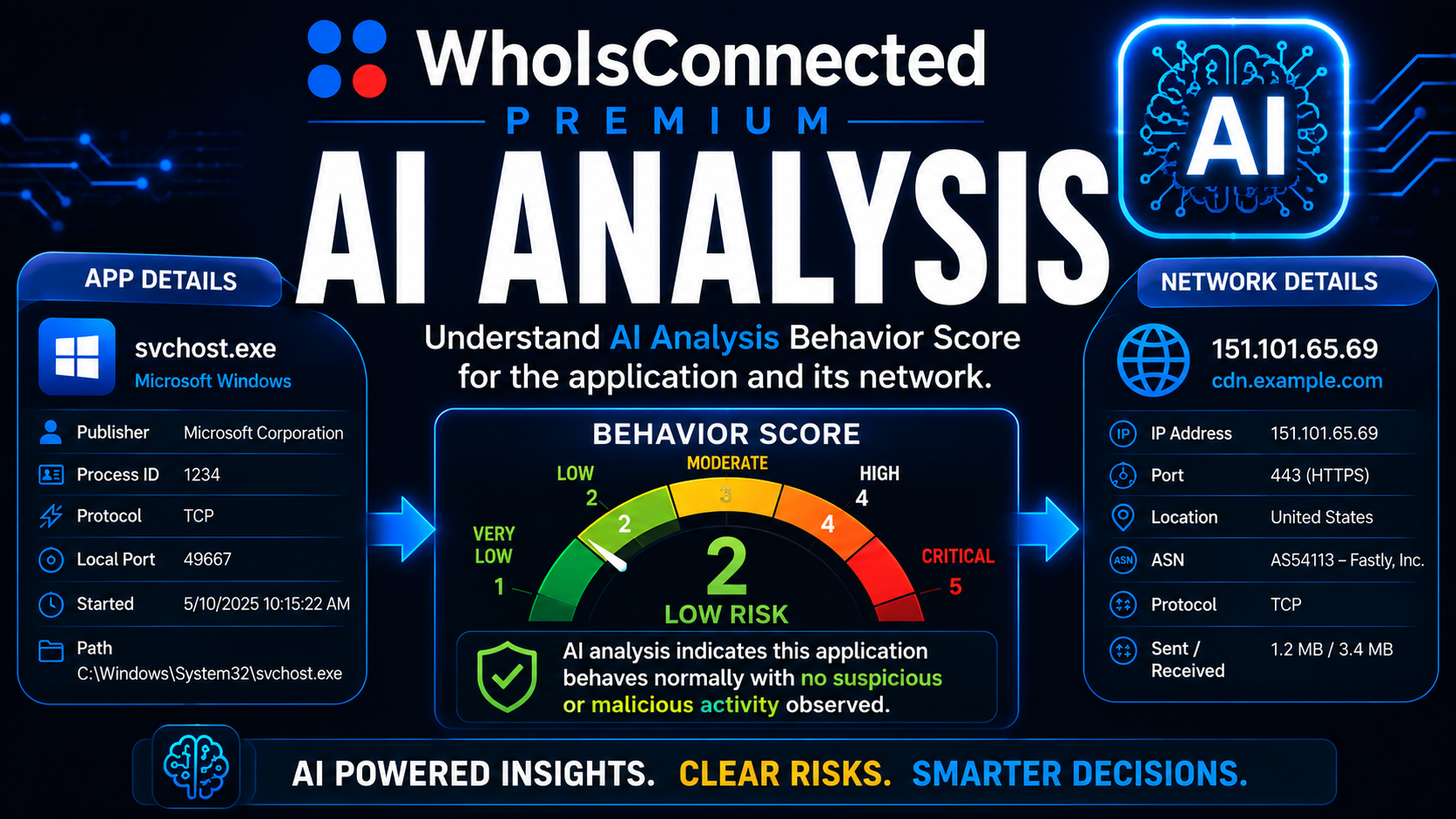
Premium bietet zusätzlich eine KI-gestützte Analyse von Anwendungs- und Netzwerkmerkmalen sowie Hinweise für eine genauere Untersuchung.
Stoppen oder blockieren Sie ausgewählte Verbindungen, IP-Adressen oder Netzwerkbereiche. Mit Premium können Sie zusätzlich den Netzwerkzugriff ausgewählter Anwendungen kontrollieren.
Aktive lokale Anwendungen und entfernte Netzwerke in Echtzeit sehen.

Anwendungs-, Netzwerk- und Analyseinformationen genauer untersuchen.

Ausgewählte Verbindungen stoppen oder IP-Adressen und Netzwerkbereiche blockieren.

Den Netzwerkzugriff ausgewählter oder aller aktuell aufgelisteten Anwendungen blockieren oder freigeben.

Aktive Verbindungen können kurzlebig sein. Wenn Sie erst später nachsehen, ist eine Verbindung möglicherweise bereits wieder verschwunden.
Die automatische Aktualisierung kann derzeit in Intervallen von 2 oder 10 Minuten erfolgen. Zusätzlich kann jederzeit manuell aktualisiert werden.
WhoIsConnected Premium kann ausgewählte Verbindungen mit einer KI-gestützten Analyse untersuchen. Der Behavior-Score hilft dabei, weniger typische Merkmale zu erkennen und Verbindungen zu priorisieren, die eine genauere Prüfung verdienen könnten.
Wählen Sie in WhoIsConnected eine Anwendung und anschließend eine ihrer aktiven Verbindungen. Danach können Sie die entfernte IP-Adresse, das zugehörige Netzwerk und weitere verfügbare Informationen untersuchen.
Dafür kann es viele legitime Gründe geben, zum Beispiel Updates, Lizenzprüfung, Cloud-Funktionen, Synchronisierung oder andere Programmdienste. WhoIsConnected zeigt die Verbindung selbst und hilft Ihnen dabei, sie einzuordnen. Aus der Verbindung allein lässt sich nicht ableiten, welche Daten übertragen werden.
WhoIsConnected bietet Kontrollfunktionen für ausgewählte Verbindungen und entfernte Ziele. Abhängig von der gewählten Aktion können Verbindungen gestoppt sowie IP-Adressen oder Netzwerkbereiche blockiert werden. Mit Premium kann zusätzlich der Netzwerkzugriff ausgewählter Anwendungen oder aller aktuell aufgelisteten Anwendungen blockiert und wieder freigegeben werden.
Der Logger protokolliert bei den Aktualisierungen neu erkannte und geschlossene Verbindungen. Dadurch lassen sich auch Veränderungen nachvollziehen, die zwischen zwei Ansichten stattgefunden haben.
WhoIsConnected macht Netzwerkaktivität von Windows-Anwendungen sichtbar und hilft Ihnen dabei, Verbindungen zu untersuchen und bei Bedarf zu kontrollieren.
WhoIsConnected kostenlos herunterladenWindows 10/11 • Keine Registrierung erforderlich • Deutsch • English • 简体中文
Zur englischen WhoIsConnected-Hauptseite →