Windowsのネットワーク接続を理解するためのガイド
Windowsでどのプログラムがインターネットに接続しているか確認するには?
Windowsでウェブを閲覧したり、文書を作成したり、ソフトウェアを開発したりしている間、バックグラウンドのアプリも外部システムと通信することがあります。では、どのプログラムがどこに接続しているのか、どうすれば確認できるでしょうか?
まずはWindowsの標準ツールを使う
Windowsにはネットワーク活動を調べるためのツールがあります。スタートメニューでリソース モニターを検索し、ネットワークタブのTCP接続を確認すると、プロセスと接続先アドレスを調べられます。
コマンドラインを使う場合は、コマンドプロンプトでnetstat -anoを実行します。接続先とプロセスID(PID)が表示され、タスクマネージャーでPIDを実行中のプロセスと照合できます。ただし、多数のアドレスや変化し続ける接続を追うには手間がかかります。
アプリと接続先をまとめて確認する
WhoIsConnectedは、検出されたネットワーク接続をWindowsアプリごとにまとめて表示します。メイン画面ではアプリ名、PID、接続先ネットワークの情報、利用可能なIPv4・IPv6アドレスを確認できます。
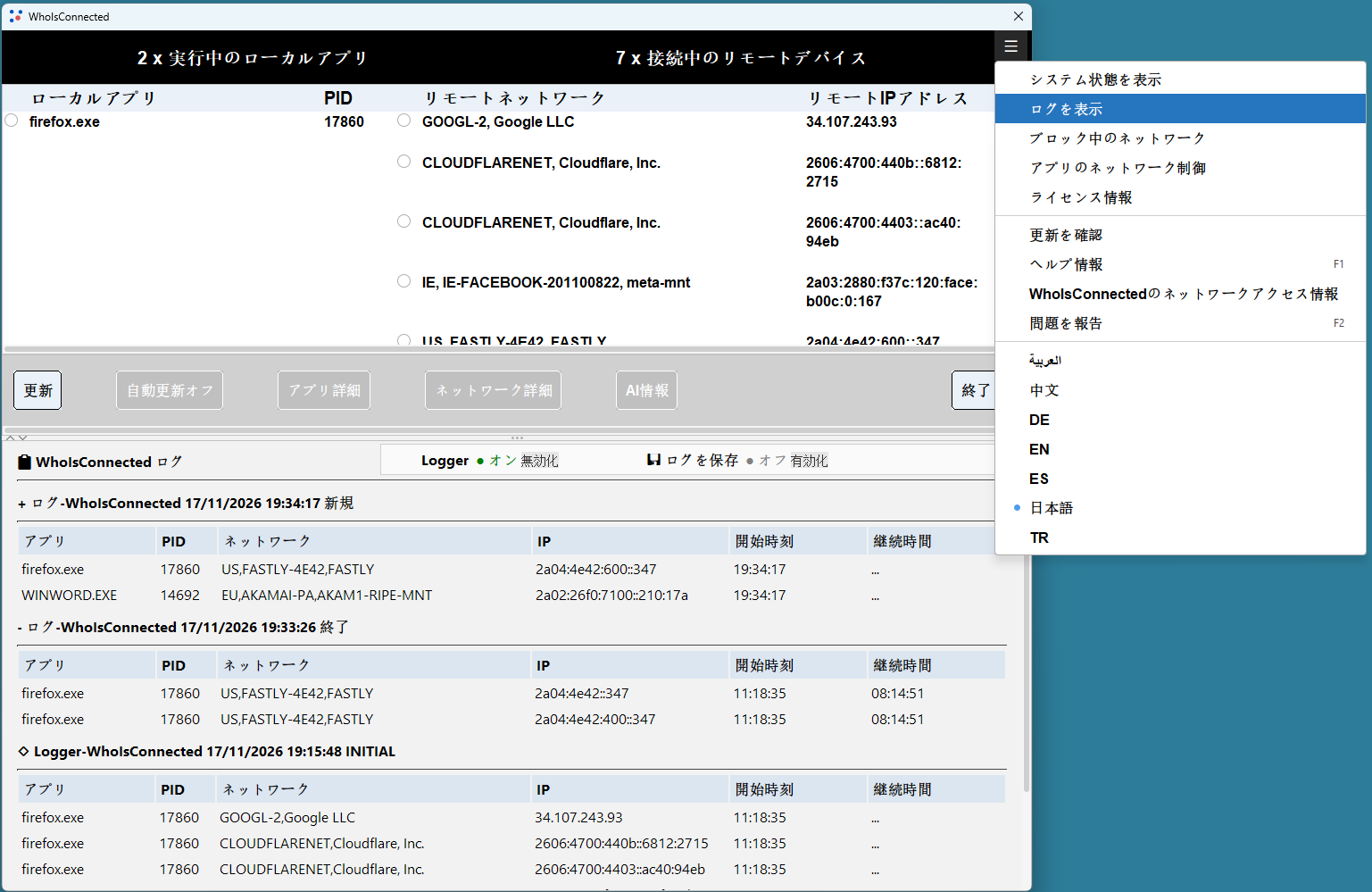
このような一覧にはWindowsサービス、セキュリティソフト、開発ツールなどの接続が表示されることがあります。接続が存在するだけで、そのアプリが有害、あるいは通信が不要だと判断できるわけではありません。
接続先IPアドレスとネットワークを調べる
知らないIPアドレスが必ずしも不審とは限りません。個々のIPv4・IPv6アドレスについては、who.isなどの公開WHOISサービスで調べられます。
WhoIsConnected Premiumでは、接続一覧に表示されたIPアドレスについてアプリ内で詳しいネットワーク情報を確認できます。多数の接続先を一つずつ外部サイトで調べる手間を減らせます。
WHOIS情報からネットワーク運営者の手がかりが得られることはありますが、利用中のサービス、接続理由、安全性まで確実に判断できるわけではありません。
ブロックする前に確認する
- 観察:予期しない接続を行っているアプリやプロセスを特定します。
- 調査:接続先IPアドレスと利用可能なネットワーク・アプリ情報を確認します。
- 判断:通信がアプリに期待する動作と一致するか検討します。
- 再確認:一覧を更新して接続状態の変化を確認します。
すぐに消える接続はどうなる?
WhoIsConnectedのLoggerは、接続情報の更新時に新しく検出された接続や終了した接続を記録します。単一の画面だけでなく、時間の経過による変化を比較できます。
ただしLoggerは連続的なパケットキャプチャではありません。更新と更新の間に開始・終了した短時間の接続は記録されない場合があります。
無料の監視機能とオプションのPremium制御
無料版では、検出されたアプリのネットワーク活動を表示し、選択したアプリのプロセスを終了できます。Premiumでは、詳しいアプリ・ネットワーク情報、AIによる分析、ネットワークのブロックと解除が利用できます。単一のIPアドレスをブロックしても、そのアプリの将来のすべての接続を防げるとは限りません。
Windowsアプリの接続先を確認しましょう
Windows 10またはWindows 11でWhoIsConnectedをお試しください。登録は不要です。
WhoIsConnectedをダウンロード無料ダウンロード · Windows 10/11 · バージョン 2.0.1
関連資料
論文Who Decides When an Application Needs the Internet?では、ネットワークの可視化、ユーザーの意図、情報に基づく制御について解説しています。Zenodoで論文を読む。