概要
WhoIsConnected は Windows 用インストーラーでセットアップできます。インストーラーが必要なファイルを用意し、今後の更新にも対応できるように設定します。
1. インストーラーをダウンロード
WhoIsConnected の公式ホームページでダウンロードを選択します。ダウンロードしたインストーラーファイルをダブルクリックして起動してください。
Windows のセキュリティ警告
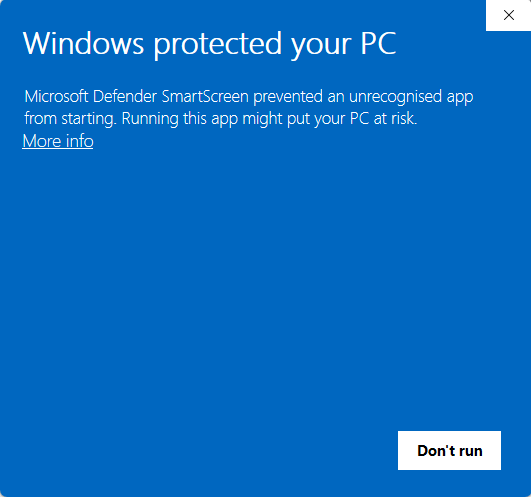
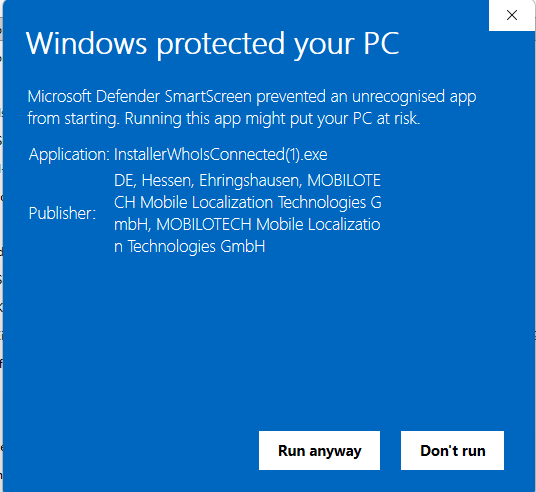
初回起動時に Windows の警告が表示される場合があります。配布元を確認したうえで、詳細情報、続いて実行を選択してください。
2. インストール先フォルダーを選択
インストーラーは最初に、WhoIsConnected を インストールする場所を尋ねます。
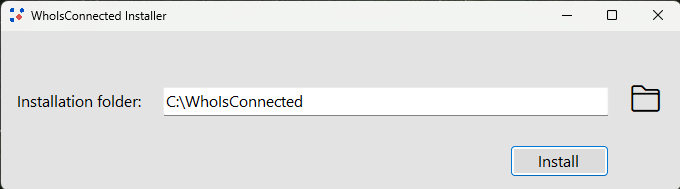
C:\WhoIsConnected\
必要に応じて、別の場所を選択することもできます。 Program Files などの保護された Windows フォルダーにインストールする場合は、 ユーザーアカウント制御(UAC)の確認が 必要になることがあります。
3. インストール
Install を押すと、必要なコンポーネントの ダウンロードと準備が始まります。
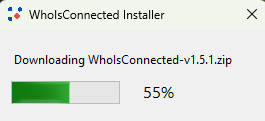
- WhoIsConnected のアプリケーションファイル
- 将来の更新に使用する InstallerWhoIsConnected.exe
- 管理者権限が必要な Windows 操作に使用する HelperWhoIsConnected.exe
手動での展開や追加設定は必要ありません。
4. インストール完了
インストール後、デスクトップにショートカットが 自動的に作成されます。
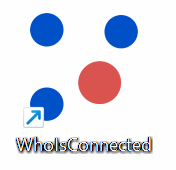
インストールが完了すると、WhoIsConnected が 自動的に起動します。その後はいつでも、 デスクトップのショートカットから起動できます。
5. 更新
アプリのメニューから更新の確認(Check for updates)を選択すると、新しいバージョンを確認できます。既存のインストール設定は維持されます。
重要
インストーラーが作成した補助ファイルは削除しないでください。更新や一部の Windows 操作に必要です。