アプリのネットワークをブロックする理由
アプリは多数の IP アドレスやネットワーク範囲と通信する場合があります。時間の経過とともに新しい接続先が現れるため、個別のブロックだけでは繰り返し操作が必要です。
アプリ単位の制御では、現在検出されているネットワークをブロックし、WhoIsConnected の実行中に新たに検出したネットワークも更新時にブロックできます。
アプリは一度に1 つだけ選択できます。アプリの詳細、ネットワークの詳細、AI 情報は別の Premium 機能です。
ネットワーク制御とプライバシー
信頼できない通信先や不要な通信先を制限すると、不要な通信を減らし、セキュリティとプライバシーを管理しやすくなります。ただし、ブロック対象が必ずしも危険であるとは限りません。
アプリを選択
目的のアプリの横にある選択欄をクリックします。別のアプリを選ぶと選択が切り替わります。選択後に選択したアプリを終了する操作が表示されます。
選択したアプリを終了
選択したローカルアプリのプロセスを終了しようとします。Premium のネットワークブロック機能や管理者権限は不要ですが、Windows の権限やアプリの保護状態によっては終了できない場合があります。
アプリのネットワークアクセス制御 — Premium
アプリ単位のネットワーク制御は Premium 機能です。 ローカルのアプリケーション自体を終了するのではなく、 検出されたネットワークへのアクセスのみをブロックします。
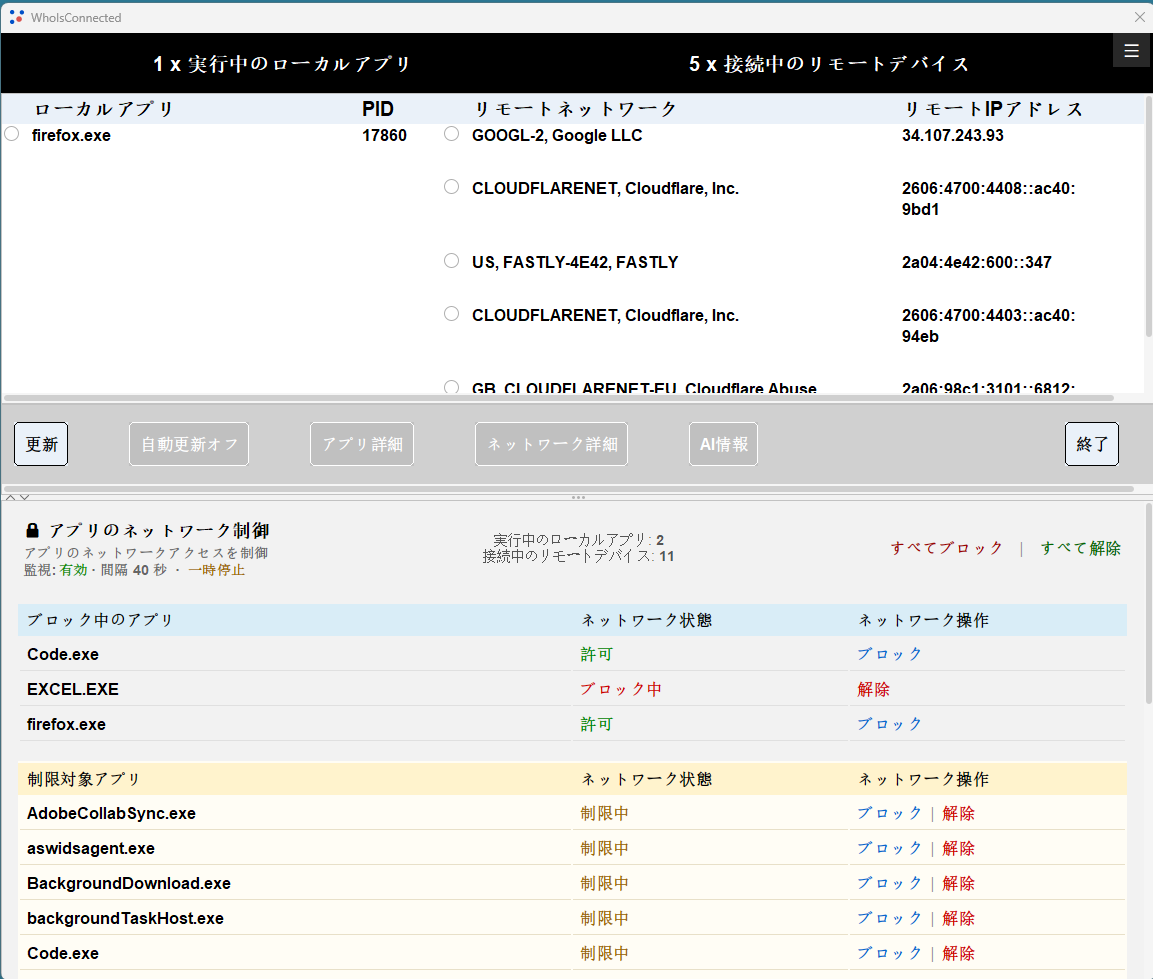
ブロック
選択したアプリを、現在の WhoIsConnected セッションの ネットワークブロック対象アプリ一覧に追加し、 その時点で検出されているネットワークをブロックします。 WhoIsConnected の実行中は、その後の更新で新たに検出された このアプリのネットワークもブロックされます。
ブロック解除
選択したアプリを現在のネットワークブロック対象アプリ一覧から削除し、 このアプリに対して以前にブロックしたすべてのネットワークの ブロックを解除します。
すべてブロック
現在アプリ一覧に表示されているアプリにのみ適用されます。 これらのアプリを現在のネットワークブロック対象アプリ一覧に追加し、 検出されているネットワークをブロックします。 その後の更新で新たに検出されたネットワークもブロックされます。
すべてのブロックを解除
現在のネットワークブロック対象アプリ一覧を空にし、 その一覧に含まれていたアプリに対して以前にブロックした すべてのネットワークのブロックを解除します。
管理者権限
セッションで最初にブロックまたは解除を実行するとき、Windows が HelperWhoIsConnected の管理者権限を要求します。許可しなければネットワーク制御は実行できません。通常の WhoIsConnected 本体は一般ユーザー権限で動作します。
リストと永続性
ブロック対象アプリの動的リストは WhoIsConnected を終了すると保存されません。一方、作成済みの Windows ファイアウォール規則は残ります。後で新しいネットワークが使われた場合は、WhoIsConnected を起動して対象アプリを再度ブロックしてください。
アプリ選択と詳細機能
アプリの選択は、終了・ブロック・解除などの対象指定に使います。アプリの詳細とネットワークの詳細は選択状態に依存せず、現在表示中の項目全体を扱います。AI 情報は選択したアプリとネットワークの組み合わせを評価します。
注意
アプリを終了する前に作業内容を保存してください。ネットワークのブロックにより、更新、同期、ログイン、クラウド機能などが利用できなくなることがあります。