Descripción general
WhoIsConnected se instala mediante el instalador para Windows.
El instalador prepara todo lo necesario para ejecutar WhoIsConnected y configura automáticamente la aplicación para futuras actualizaciones.
1. Descargar el instalador
En la página principal, haga clic en:
Descargar WhoIsConnected
El archivo descargado se llama:
InstallerWhoIsConnected.exe
Haga doble clic en el archivo del instalador para iniciar la instalación.
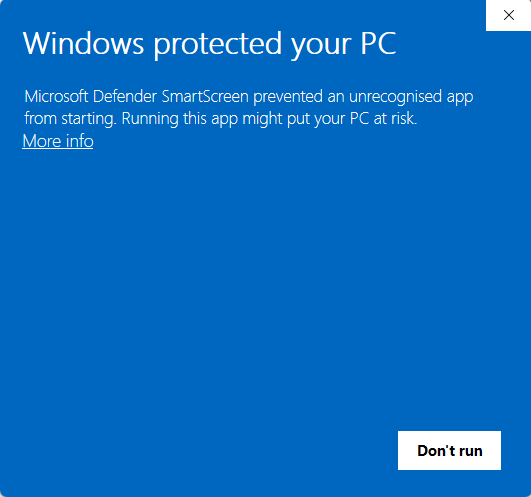
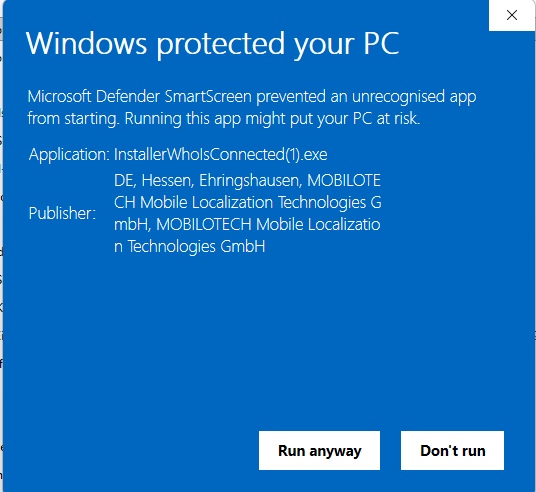
Advertencia de seguridad de Windows
Al ejecutar el instalador por primera vez, Windows puede mostrar una advertencia de seguridad. Haga clic primero en Más información y después en Ejecutar de todas formas para iniciar el instalador.
2. Seleccionar la carpeta de instalación
El instalador le preguntará primero dónde desea instalar WhoIsConnected.
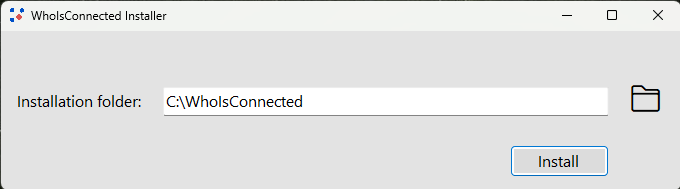
C:\WhoIsConnected\
Si lo necesita, puede elegir otra ubicación. La instalación en carpetas protegidas de Windows, como Program Files, puede requerir la confirmación del Control de cuentas de usuario (UAC) de Windows.
3. Instalar WhoIsConnected
Haga clic en Install. El instalador descargará los componentes necesarios y los preparará automáticamente.
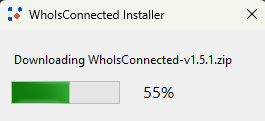
- Archivos de la aplicación WhoIsConnected
- InstallerWhoIsConnected.exe para futuras actualizaciones
- HelperWhoIsConnected.exe para operaciones de Windows que requieren permisos elevados
No es necesario descomprimir archivos manualmente ni realizar ninguna configuración adicional.
4. Instalación completada
Después de la instalación, se crea automáticamente un acceso directo en el escritorio.
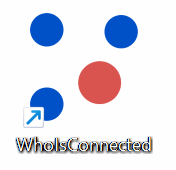
WhoIsConnected se inicia automáticamente al finalizar la instalación. Después podrá abrir el programa en cualquier momento mediante el acceso directo del escritorio.
5. Mantener WhoIsConnected actualizado
WhoIsConnected puede buscar actualizaciones directamente desde la aplicación. Abra el menú de la aplicación y seleccione:
Check for updates
Las actualizaciones se instalan automáticamente y se conserva la configuración de instalación existente.
WhoIsConnected ya está instalado y listo para usar
Puede iniciar WhoIsConnected en cualquier momento desde el acceso directo del escritorio. Las futuras versiones pueden instalarse directamente desde la aplicación o ejecutando de nuevo el instalador descargado. El instalador detecta la instalación existente y actualiza WhoIsConnected automáticamente.
Importante
No elimine los archivos auxiliares creados por el instalador. Son necesarios para las actualizaciones del software y determinadas operaciones de Windows.