Wichtig zu verstehen
Eine Anwendung kann mit vielen verschiedenen IP-Adressen und Netzwerkbereichen kommunizieren. Das Blockieren einer IP-Adresse oder eines Netzwerkbereichs bedeutet nicht, dass die Anwendung selbst blockiert wurde.
Verbindet sich die Anwendung später mit einer IP-Adresse in einem anderen Netzwerkbereich, wird diese neue Verbindung von der vorherigen Blockierung nicht erfasst. Das bedeutet nicht, dass die Blockierung fehlgeschlagen ist – es handelt sich um ein anderes Netzwerk.
Warum nur eine IP-Adresse oder einen Netzwerkbereich blockieren?
Sie können verhindern, dass eine Anwendung mit einer bestimmten IP-Adresse oder einem bestimmten Netzwerkbereich kommuniziert, während ihre anderen Verbindungen weiter funktionieren.
WhoIsConnected zeigt, wohin eine Anwendung sich verbindet, kann aber nicht unbedingt feststellen, warum sie jede einzelne Verbindung verwendet.
Wenn Sie eine Verbindung nicht verstehen, können Sie die IP-Adresse oder den Netzwerkbereich blockieren und beobachten, was geschieht. Fällt eine benötigte Funktion aus, können Sie die Blockierung wieder aufheben.
Netzwerkblockierung vs. Anwendungsblockierung
Netzwerkblockierung steuert eine bestimmte IP-Adresse oder einen Netzwerkbereich, den eine Anwendung verwendet. Andere Netzwerkbereiche, die später genutzt werden, sind nicht automatisch abgedeckt.
Anwendungsblockierung ist anders. Verwenden Sie die Anwendungssteuerung, wenn Sie die Netzwerkaktivität der Anwendung selbst kontrollieren möchten. Während der aktuellen WhoIsConnected-Sitzung werden neu erkannte Netzwerke einer blockierten Anwendung bei der Aktualisierung ebenfalls blockiert.
Eine Netzwerkverbindung einer Anwendung auswählen
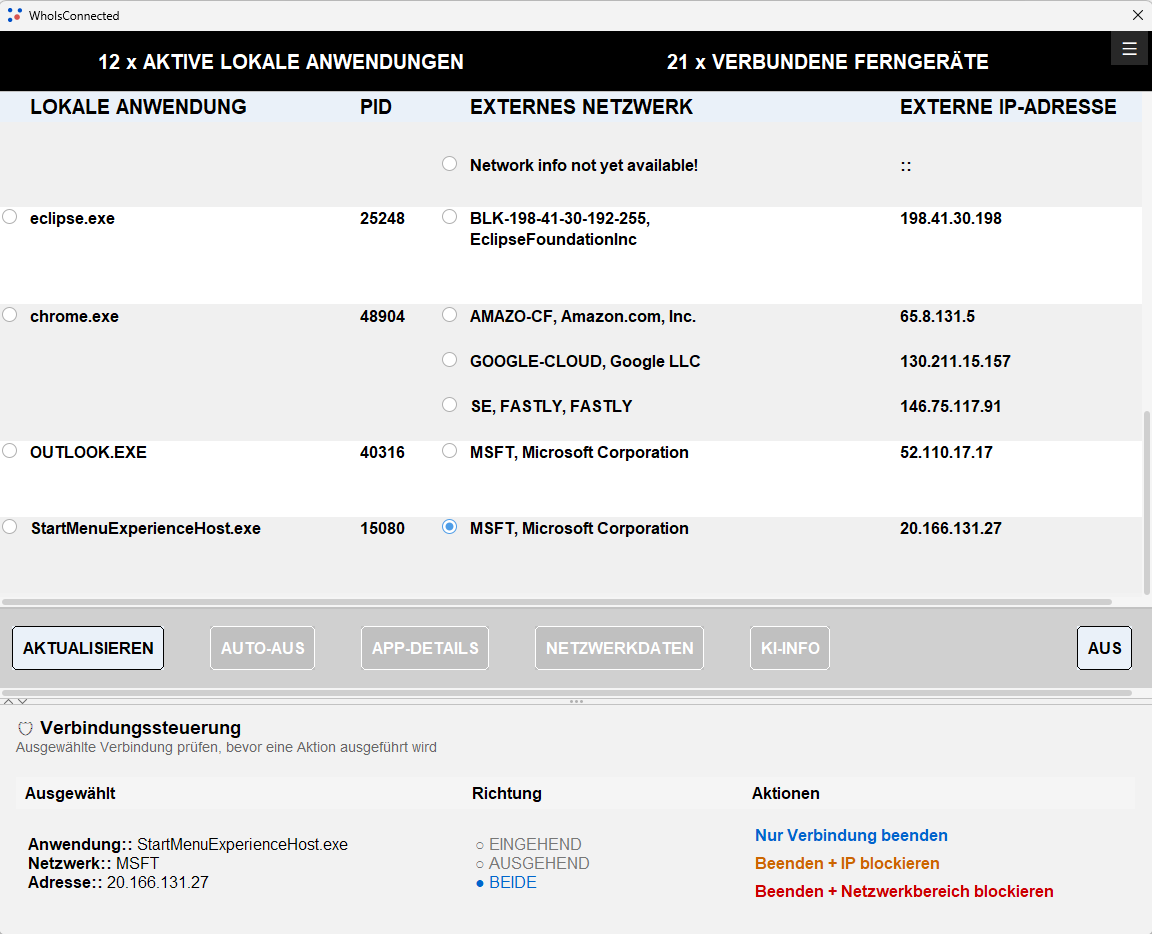
Klicken Sie auf die Auswahl (○) neben einem Remote-Netzwerkeintrag einer Anwendung. Es kann jeweils nur eine Netzwerkverbindung einer Anwendung ausgewählt werden. Eine neue Auswahl ersetzt die vorherige.
Verbindungssteuerung
Nach der Auswahl zeigt das Feld für die Verbindungssteuerung die ausgewählte Anwendung, das Netzwerk und die Remote-Adresse. Prüfen Sie diese Angaben vor einer Aktion.
Blockierte Netzwerke / IP-Adressen: So heben Sie eine Blockierung auf
Im Bereich Blockierte Netzwerke / IP-Adressen sehen Sie die vorhandenen Netzwerksperren. Die Liste zeigt die zugehörige Anwendung, die Richtung (IN oder OUT), das Netzwerk sowie die IP-Adresse oder den Netzwerkbereich.
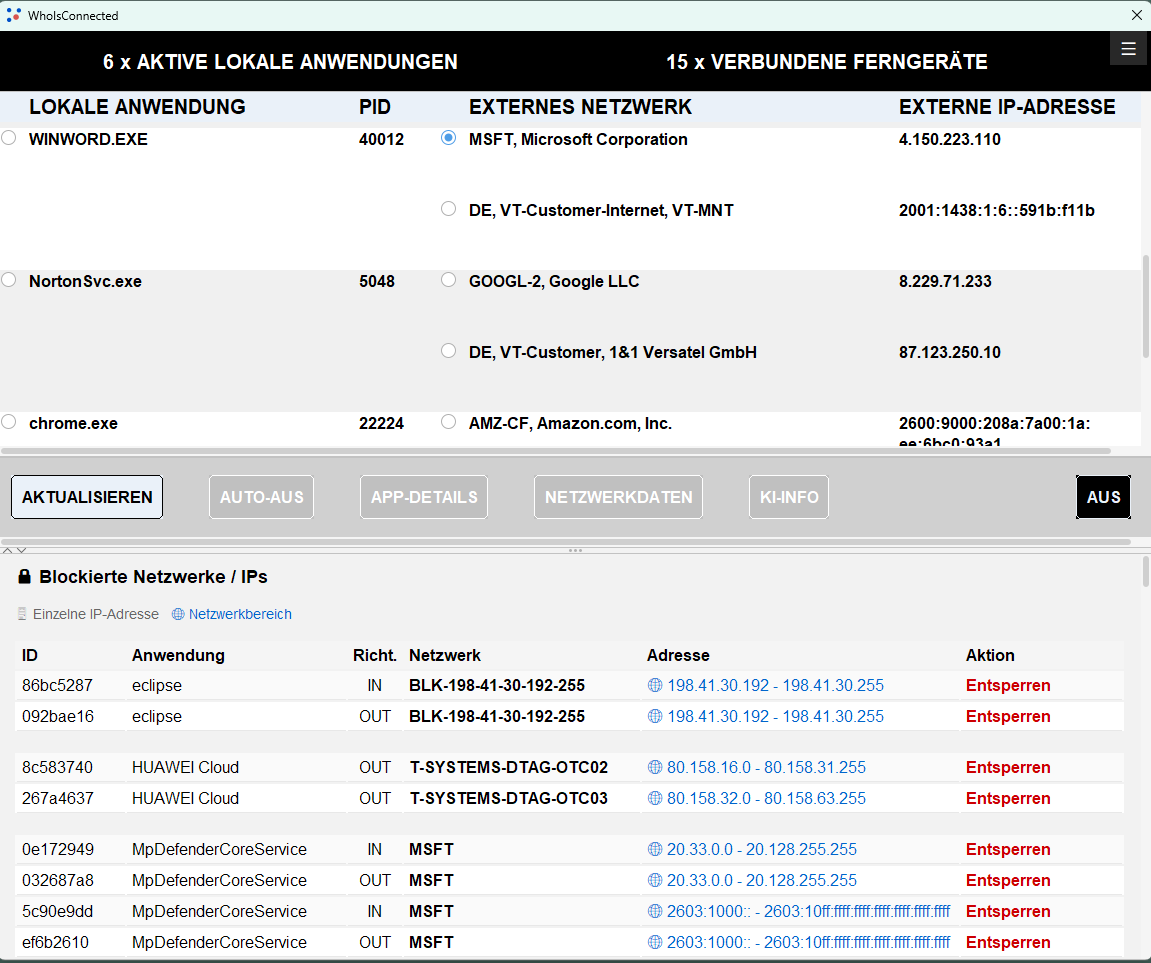
Um eine Sperre aufzuheben, suchen Sie den gewünschten Eintrag. Prüfen Sie die Anwendung, die IP-Adresse beziehungsweise den Netzwerkbereich und die Verkehrsrichtung. Klicken Sie anschließend in derselben Zeile auf Entsperren.
Für dasselbe Netzwerk können getrennte Einträge für IN und OUT vorhanden sein. Wenn Sie einen Eintrag entsperren, wird der andere nicht zwangsläufig ebenfalls entsperrt. Prüfen Sie daher beide Richtungen.
Richtung auswählen
| Richtung | Bedeutung |
|---|---|
| OUT | Ausgehender Datenverkehr von Ihrem PC zur ausgewählten IP-Adresse oder zum Netzwerkbereich. |
| IN | Eingehender Datenverkehr von der ausgewählten IP-Adresse oder dem Netzwerkbereich zu Ihrem PC. |
| BOTH | Blockierung in beide Richtungen. |
Verfügbare Verbindungsaktionen (Premium)
Nur Verbindung beenden
Versucht, die ausgewählte Verbindung zu beenden. Die Anwendung kann später eine neue Verbindung herstellen.
Verbindung beenden + IP blockieren
Beendet die ausgewählte Verbindung und blockiert weitere Kommunikation mit der ausgewählten Remote-IP-Adresse in der gewählten Richtung.
Verbindung beenden + Netzwerkbereich blockieren
Beendet die Verbindung und blockiert die Kommunikation mit dem Netzwerkbereich, der die Remote-IP-Adresse enthält. Andere Netzwerkbereiche der Anwendung bleiben davon getrennt.
Administratorberechtigung für Blockieren erforderlich
Bei der ersten Blockieren- oder Entsperren-Operation einer Sitzung fragt Windows nach Administratorberechtigung. Wählen Sie Ja, damit HelperWhoIsConnected erhöht starten kann. Ohne Zustimmung können Blockieren und Freigeben nicht durchgeführt werden. WhoIsConnected selbst läuft mit normalen Benutzerrechten weiter.
⚠ Vorsicht
Das Blockieren einer IP-Adresse oder eines Netzwerkbereichs kann Funktionen der Anwendung beeinträchtigen, die von dieser Kommunikation abhängen. Bei Bedarf können Sie das Netzwerk wieder freigeben.