Übersicht
WhoIsConnected wird mit dem Windows-Installer installiert.
Der Installer bereitet alles vor, was zum Ausführen von WhoIsConnected erforderlich ist, und richtet die Anwendung automatisch für zukünftige Updates ein.
1. Installer herunterladen
Klicken Sie auf der Hauptseite auf:
WhoIsConnected herunterladen
Die heruntergeladene Datei heißt:
InstallerWhoIsConnected.exe
Doppelklicken Sie auf die Installer-Datei, um die Installation zu starten.
Windows-Sicherheitswarnung
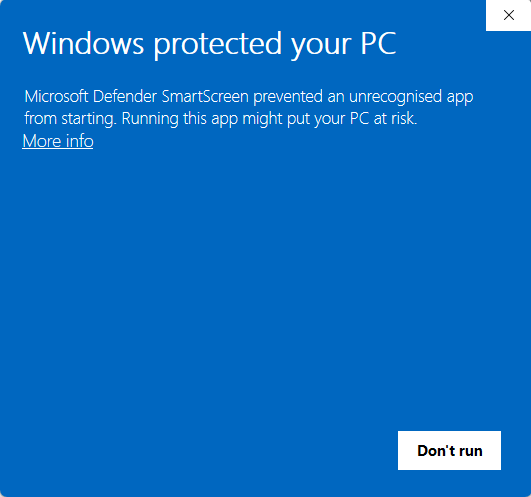
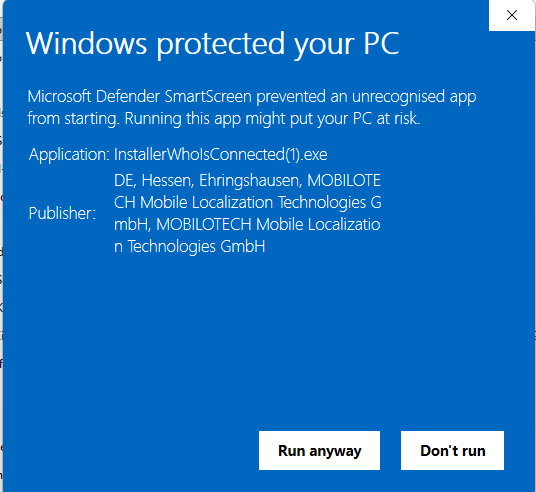
Beim ersten Start des Installers kann Windows eine Sicherheitsmeldung anzeigen. Klicken Sie zunächst auf Weitere Informationen und anschließend auf Trotzdem ausführen, um den Installer zu starten.
2. Installationsordner auswählen
Der Installer fragt zunächst, wo WhoIsConnected installiert werden soll.
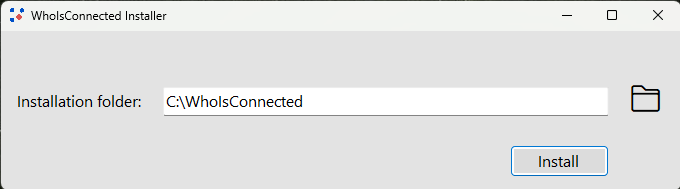
C:\WhoIsConnected\
Sie können bei Bedarf einen anderen Speicherort wählen. Die Installation in geschützten Windows-Ordnern wie Program Files kann eine Bestätigung der Windows-Benutzerkontensteuerung (UAC) erfordern.
3. WhoIsConnected installieren
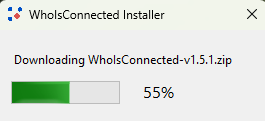
Klicken Sie auf Install. Der Installer lädt die erforderlichen Komponenten herunter und bereitet sie automatisch vor.
- WhoIsConnected-Anwendungsdateien
- InstallerWhoIsConnected.exe für zukünftige Updates
- HelperWhoIsConnected.exe für Windows-Vorgänge, die erhöhte Rechte benötigen
Manuelles Entpacken oder zusätzliche Konfiguration ist nicht erforderlich.
4. Installation abgeschlossen
Nach der Installation wird automatisch eine Desktop-Verknüpfung erstellt.

WhoIsConnected startet nach Abschluss der Installation automatisch. Danach können Sie das Programm jederzeit über die Desktop-Verknüpfung starten.
5. WhoIsConnected aktuell halten
WhoIsConnected kann direkt in der Anwendung nach Updates suchen. Öffnen Sie das Anwendungsmenü und wählen Sie:
Check for updates
Updates werden automatisch installiert; Ihre vorhandenen Installationseinstellungen bleiben erhalten.
WhoIsConnected ist jetzt installiert und einsatzbereit
Sie können WhoIsConnected jederzeit über die Desktop-Verknüpfung starten. Zukünftige Versionen können direkt über die Anwendung oder durch erneutes Ausführen des heruntergeladenen Installers installiert werden. Der Installer erkennt die vorhandene Installation und aktualisiert WhoIsConnected automatisch.
Wichtig
Entfernen Sie die vom Installer angelegten Support-Dateien nicht. Sie werden für Software-Updates und bestimmte Windows-Vorgänge benötigt.