重要な違い
アプリは複数の IP アドレスやネットワーク範囲と通信できます。1 つの IP アドレスや範囲をブロックしても、アプリ自体がブロックされたわけではありません。別の範囲への新しい接続には、以前の規則は適用されません。
特定の接続先だけをブロックする理由
特定の IP アドレスまたはネットワーク範囲との通信を止めながら、ほかの接続を維持できます。WhoIsConnected は接続先を示しますが、その接続の目的を必ずしも特定できません。
不明な接続をブロックして影響を観察し、必要な機能が使えなくなれば解除できます。
ネットワーク単位とアプリ単位のブロック
ネットワーク単位:指定した IP アドレスまたは範囲に適用します。
アプリ単位:アプリのネットワーク制御を使用します。WhoIsConnected の実行中は、更新時に新たに検出したネットワークもブロックできます。
接続を選択
アプリのリモートネットワーク項目の横にある○をクリックします。一度に選択できる接続は 1 つだけです。
接続制御
選択後、接続制御欄にアプリ、ネットワーク、リモートアドレスが表示されます。操作前に確認してください。
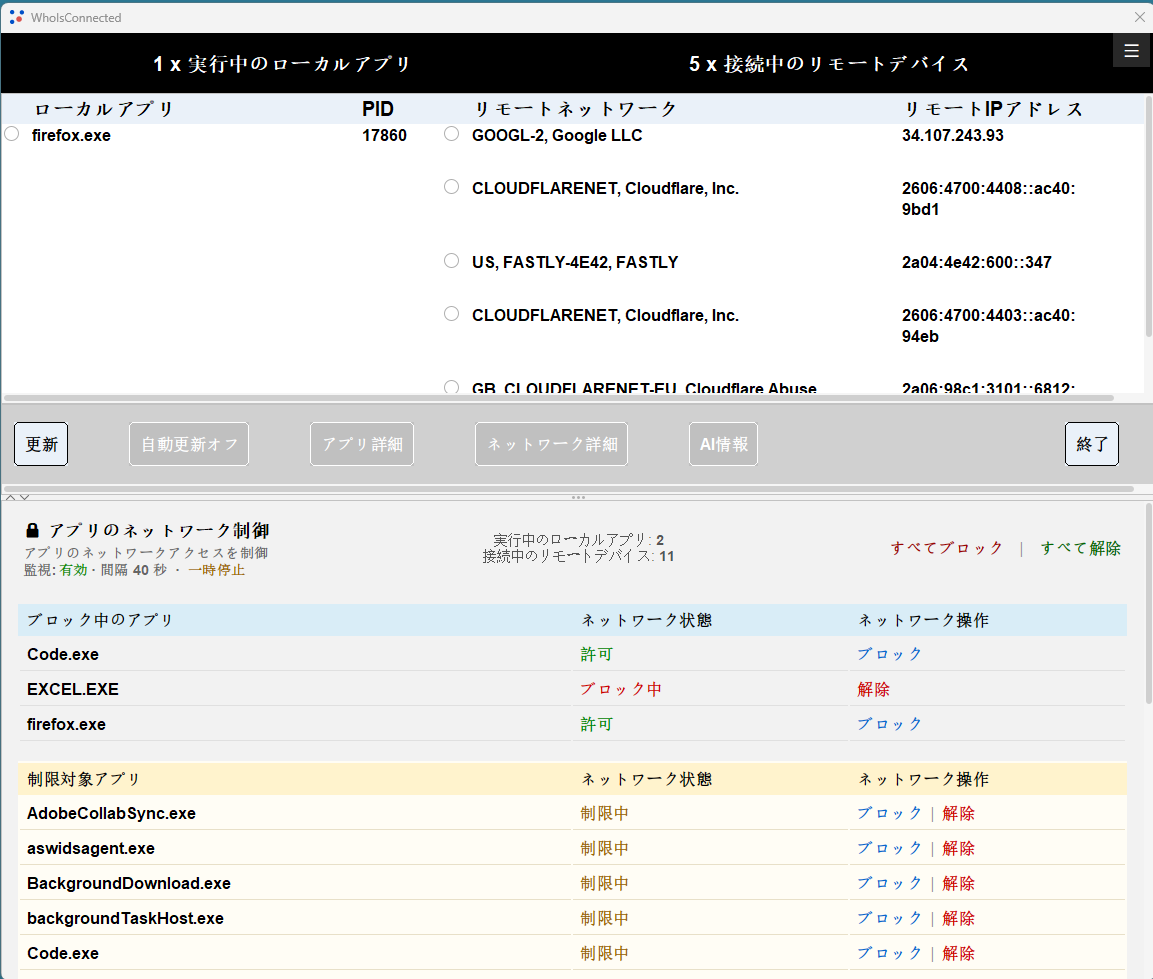
ブロック済みネットワーク / IP アドレス
ブロック一覧にはアプリ、通信方向(IN / OUT)、ネットワーク、IP アドレスまたは範囲が表示されます。解除する場合は対象の行でブロック解除を選びます。
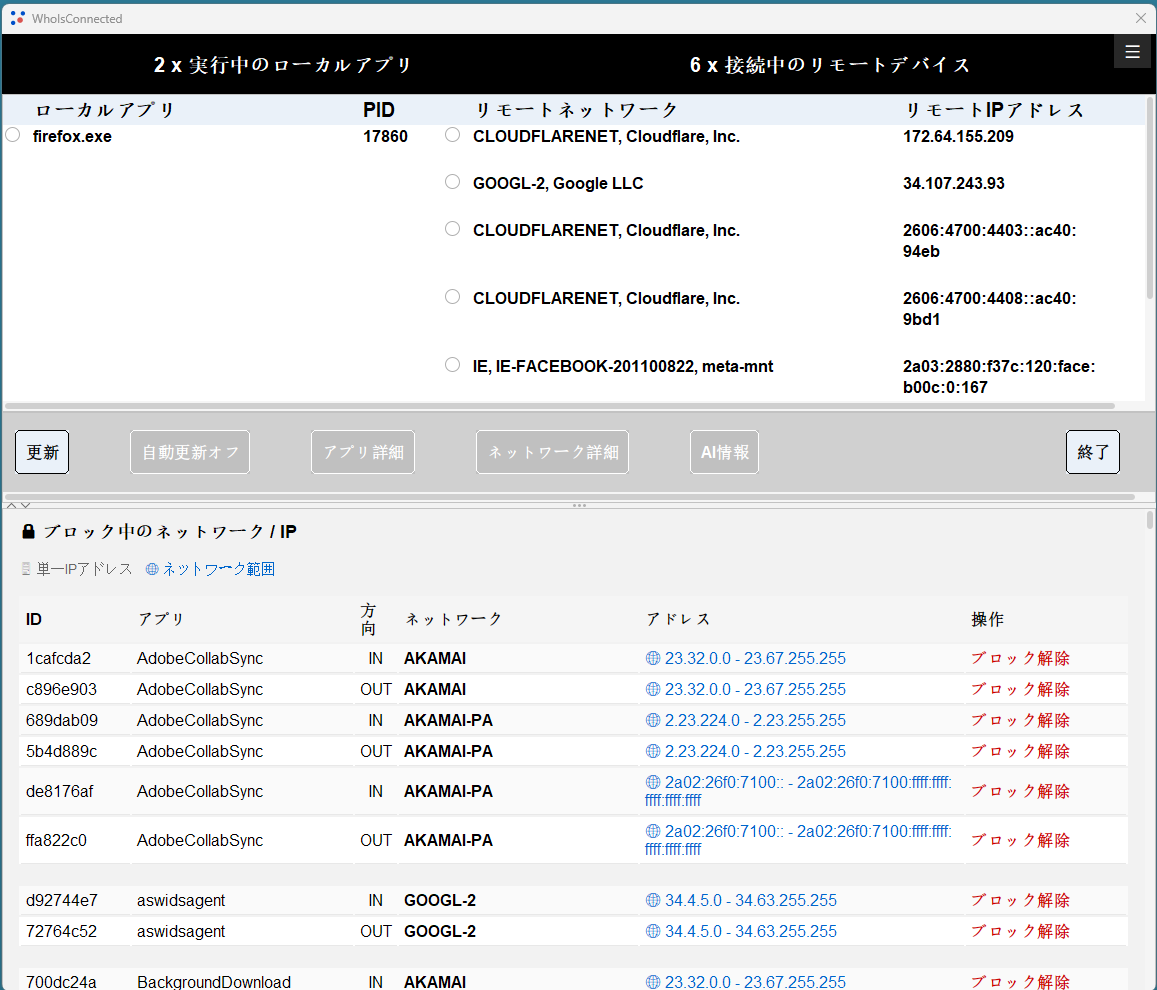
同じネットワークでも IN と OUT は別の規則の場合があります。片方を解除してももう片方が解除されるとは限りません。
通信方向
| 方向 | 意味 |
|---|---|
| OUT | PC から指定したリモートアドレスへの送信通信 |
| IN | 指定したリモートアドレスから PC への受信通信 |
| BOTH | 両方向の通信をブロック |
接続操作(Premium)
接続のみ終了:選択した接続を終了しようとします。アプリは後で再接続できます。
接続終了 + IP ブロック:接続を終了し、選択したリモート IP との通信を指定方向でブロックします。
接続終了 + ネットワーク範囲ブロック:接続を終了し、その IP を含む範囲との通信をブロックします。別の範囲には適用されません。
管理者権限
セッションで最初のブロックまたは解除時には、Windows で HelperWhoIsConnected の管理者権限を許可する必要があります。
注意
IP アドレスやネットワーク範囲をブロックすると、その通信に依存する機能が利用できなくなる場合があります。必要に応じて解除してください。