Importante
Una aplicación puede comunicarse con muchas direcciones IP y rangos de red diferentes. Bloquear una dirección IP o un rango de red no significa que se haya bloqueado la propia aplicación.
Si más adelante la aplicación se conecta a una dirección IP de otro rango de red, esa nueva conexión no estará cubierta por el bloqueo anterior. Esto no significa que el bloqueo haya fallado: se trata de otra red.
¿Por qué bloquear solo una dirección IP o un rango de red?
Puede impedir que una aplicación se comunique con una dirección IP o un rango de red concretos, mientras sus demás conexiones siguen funcionando.
WhoIsConnected muestra adónde se conecta una aplicación, pero no siempre puede determinar por qué utiliza cada conexión.
Si no comprende una conexión, puede bloquear la dirección IP o el rango de red y observar qué sucede. Si alguna función necesaria deja de funcionar, puede quitar el bloqueo.
Bloqueo de red frente a bloqueo de aplicaciones
El bloqueo de red controla una dirección IP o un rango de red específicos utilizados por una aplicación. No abarca automáticamente otros rangos de red que la aplicación utilice posteriormente.
El bloqueo de aplicaciones es diferente. Utilice el control de aplicaciones si desea controlar la actividad de red de la propia aplicación. Durante la sesión actual de WhoIsConnected, las redes nuevas detectadas de una aplicación bloqueada también se bloquearán al actualizar.
Seleccionar una conexión de red de una aplicación
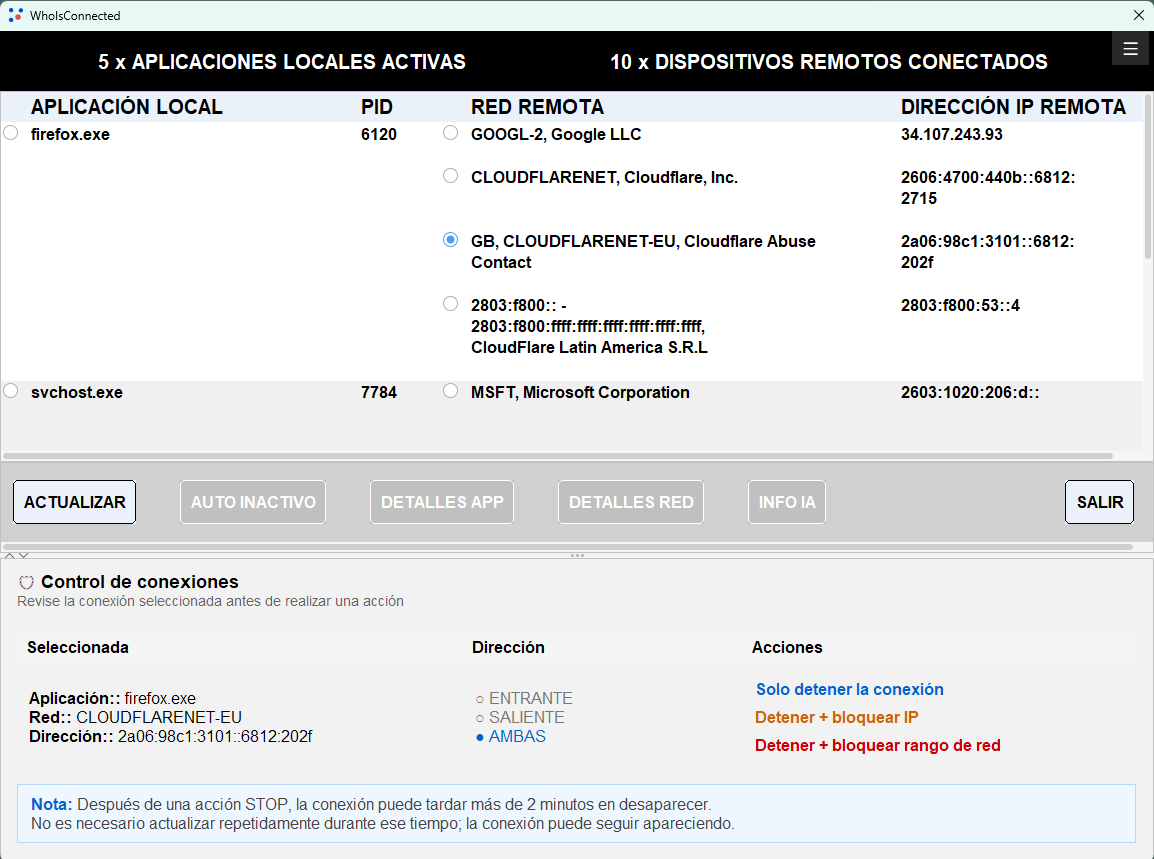
Haga clic en el selector (○) situado junto a una entrada de red remota de una aplicación. Solo puede seleccionarse una conexión de red de una aplicación a la vez. Una nueva selección sustituye a la anterior.
Control de conexiones
Después de seleccionar una conexión, el panel de control de conexiones muestra la aplicación, la red y la dirección remota seleccionadas. Compruebe estos datos antes de realizar una acción.
Redes / IP bloqueadas: cómo desbloquear una conexión
En el panel Redes / IP bloqueadas puede consultar las entradas bloqueadas. La lista muestra el identificador, la aplicación, la dirección del tráfico (IN o OUT), la red, la dirección IP o el rango y la acción disponible.
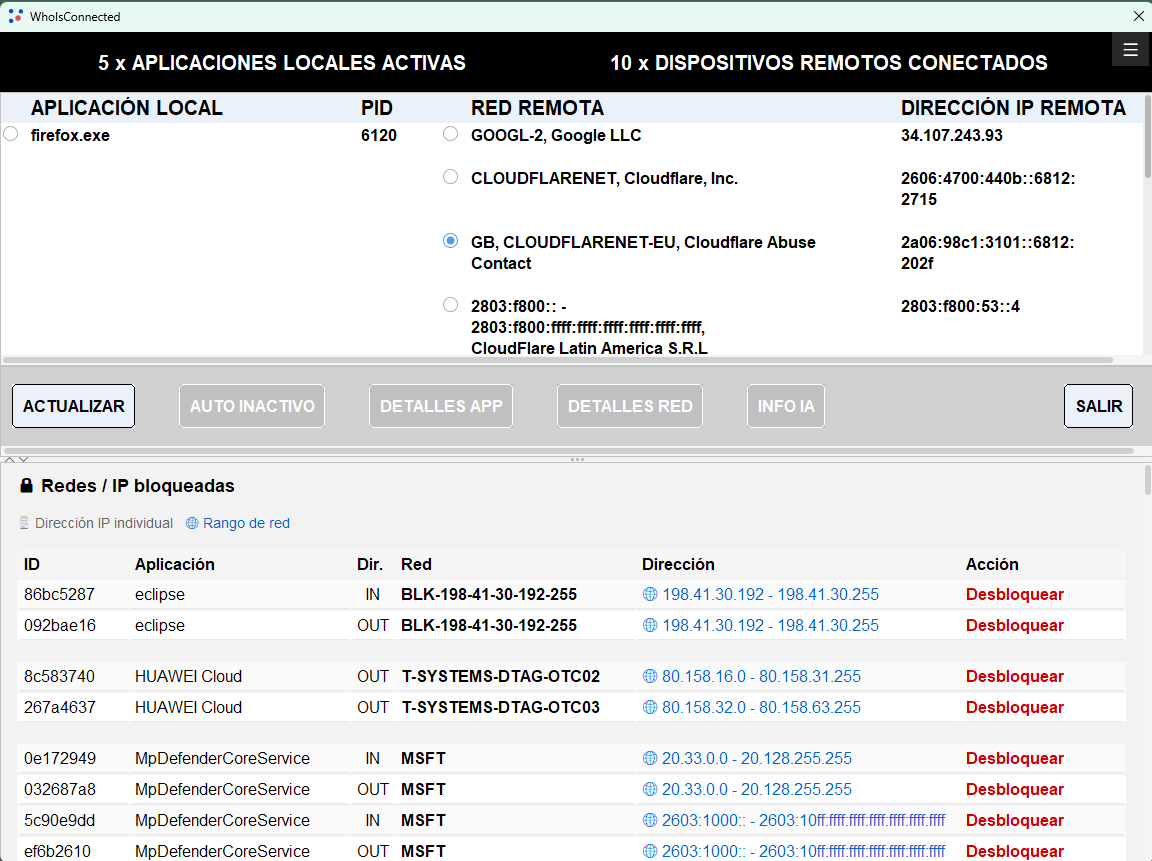
Para quitar un bloqueo, busque la entrada deseada, compruebe la aplicación, la dirección IP o el rango de red y la dirección del tráfico. Después, haga clic en Desbloquear en esa misma fila.
Una red puede tener entradas independientes para IN y OUT. Desbloquear una de ellas no implica necesariamente desbloquear la otra. Compruebe cada entrada antes de realizar cambios.
Seleccionar la dirección del tráfico
| Dirección | Significado |
|---|---|
| OUT | Tráfico saliente desde su PC hacia la dirección IP o el rango de red seleccionados. |
| IN | Tráfico entrante desde la dirección IP o el rango de red seleccionados hacia su PC. |
| BOTH | Bloqueo en ambas direcciones. |
Acciones de conexión disponibles (Premium)
Finalizar solo la conexión
Intenta finalizar la conexión seleccionada. La aplicación puede establecer una nueva conexión más adelante.
Finalizar y bloquear la IP
Finaliza la conexión seleccionada y bloquea las comunicaciones posteriores con la dirección IP remota seleccionada en la dirección de tráfico elegida.
Finalizar y bloquear el rango de red
Finaliza la conexión y bloquea la comunicación con el rango de red que contiene la dirección IP remota. Los demás rangos de red utilizados por la aplicación permanecen independientes.
Se requieren permisos de administrador para bloquear
En la primera operación de bloqueo o desbloqueo de una sesión, Windows solicita autorización de administrador. Seleccione Sí para permitir que HelperWhoIsConnected se inicie con permisos elevados. Sin esta autorización, no se pueden bloquear ni desbloquear conexiones. WhoIsConnected continúa ejecutándose con permisos de usuario normales.
⚠ Precaución
Bloquear una dirección IP o un rango de red puede afectar a las funciones de la aplicación que dependen de esa comunicación. Si es necesario, puede volver a permitir la red.